Скачать Mortal Kombat 1 бесплатно на ПК
Версия: Build 17941244 - обход через гипервизор! (Последняя) полная. Обновлено: .
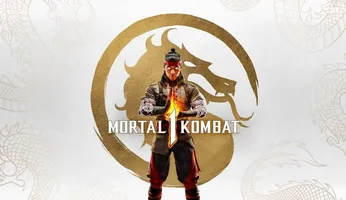
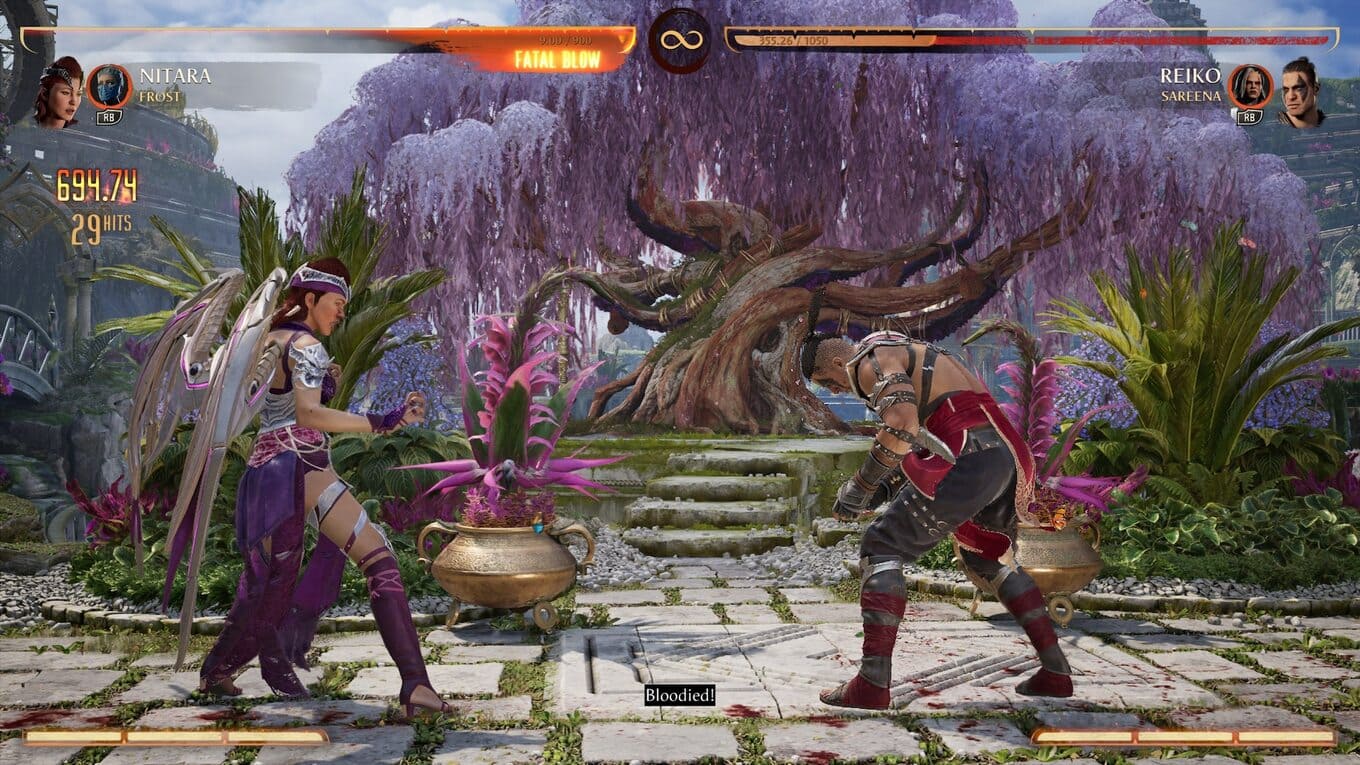
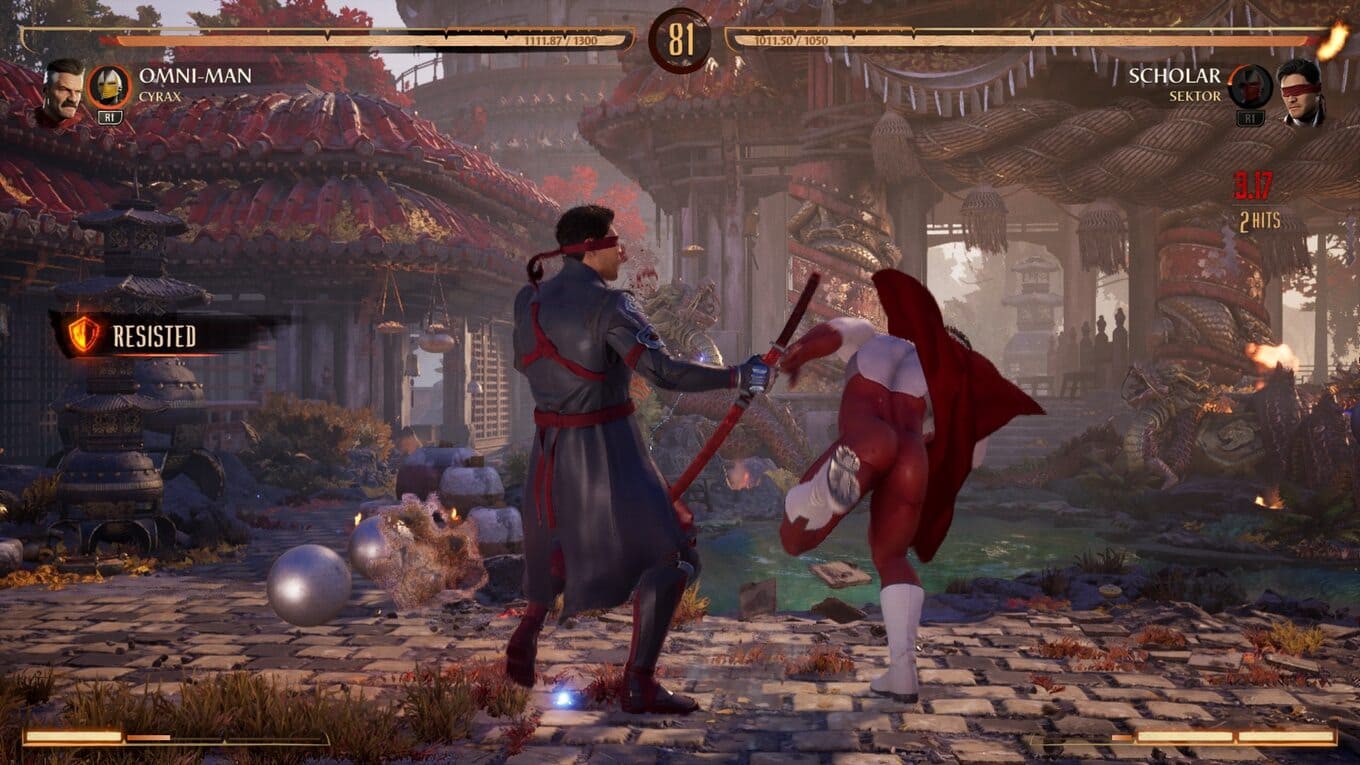
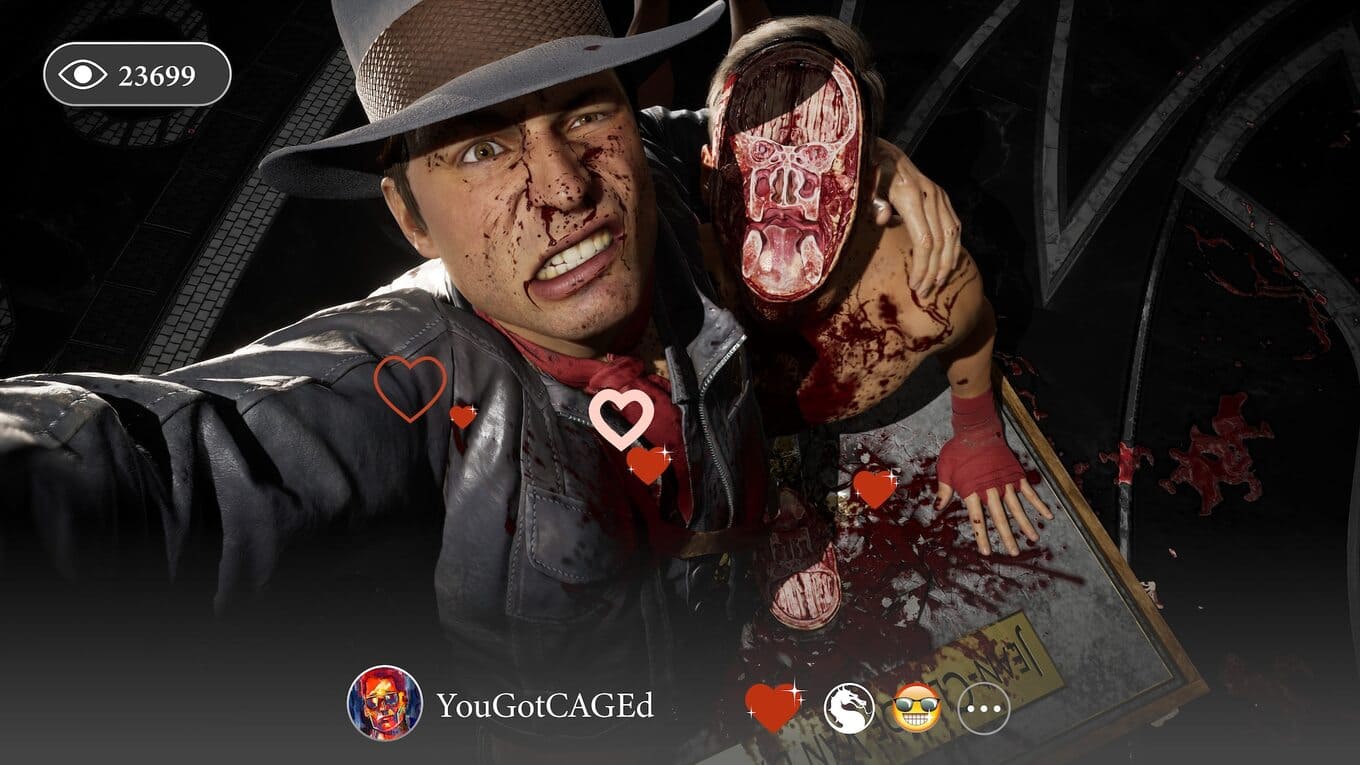
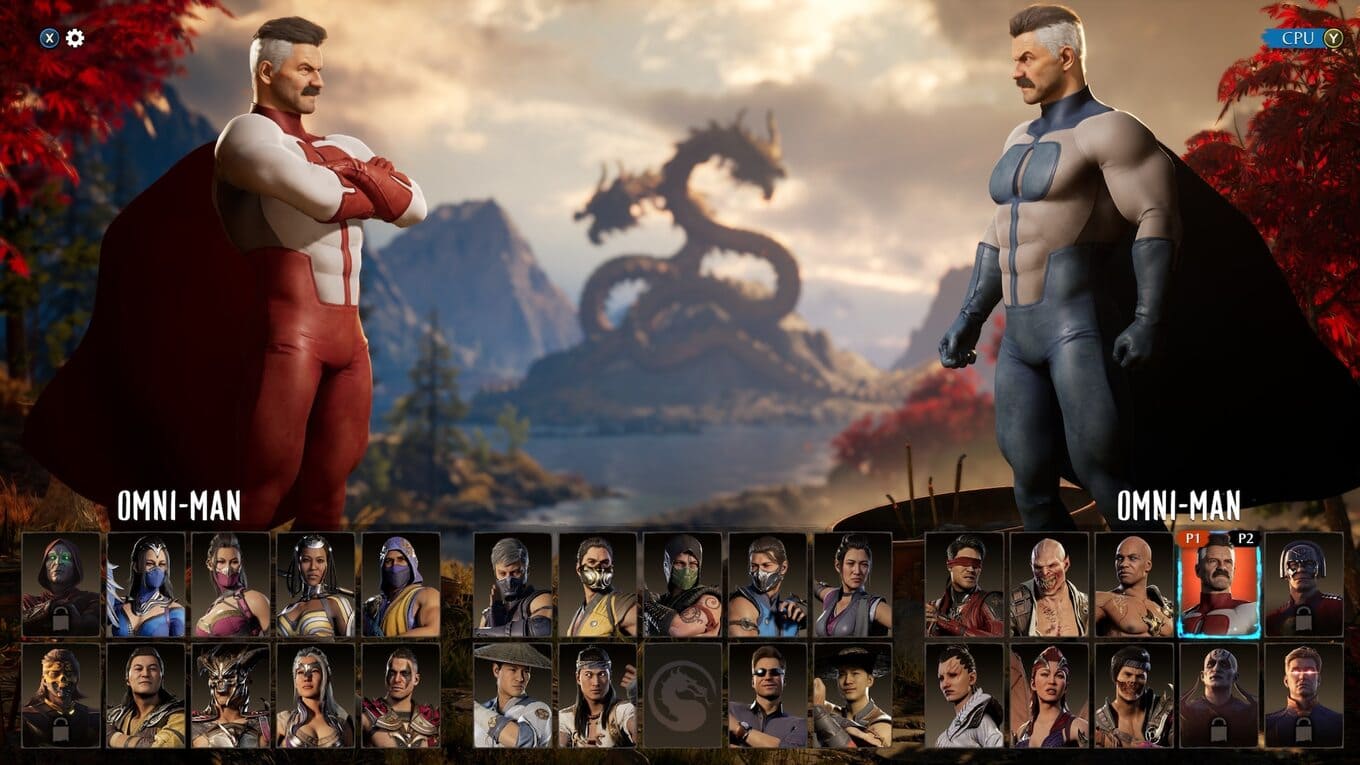
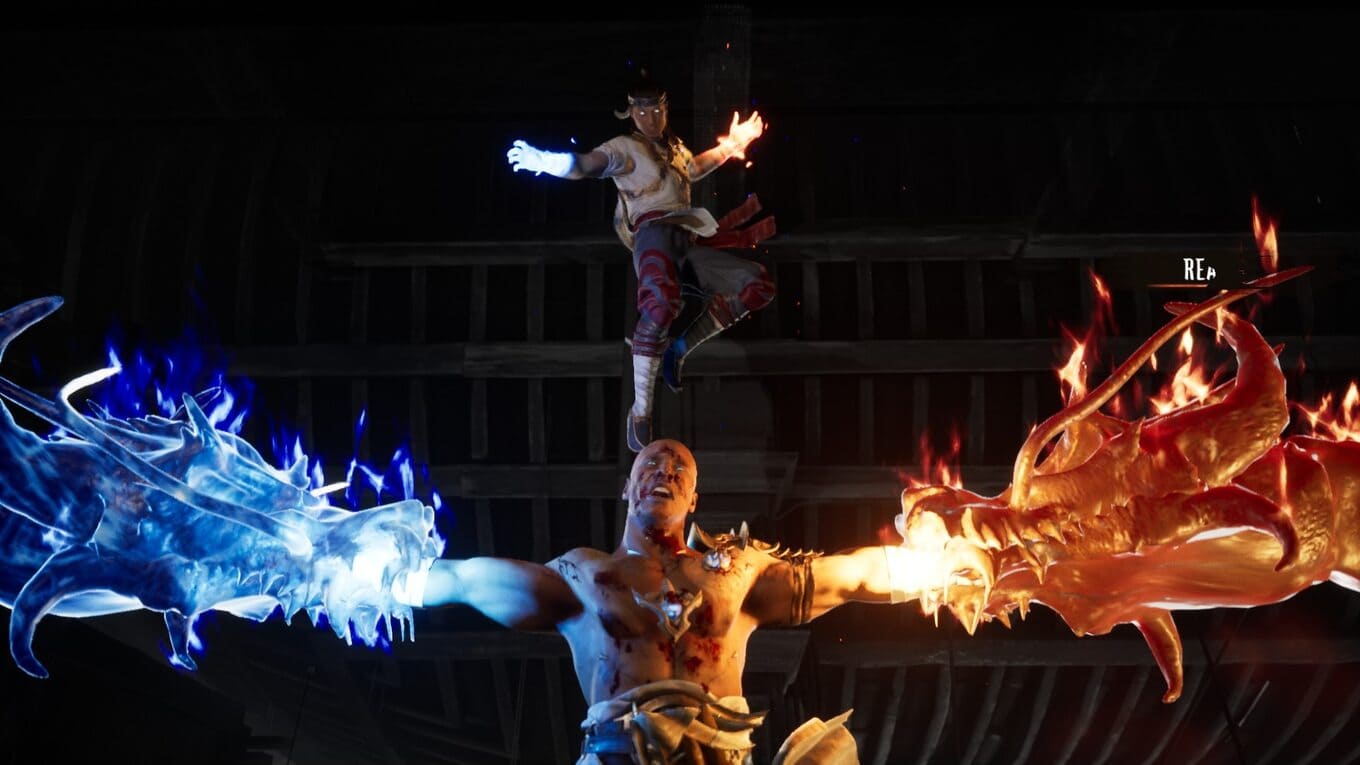
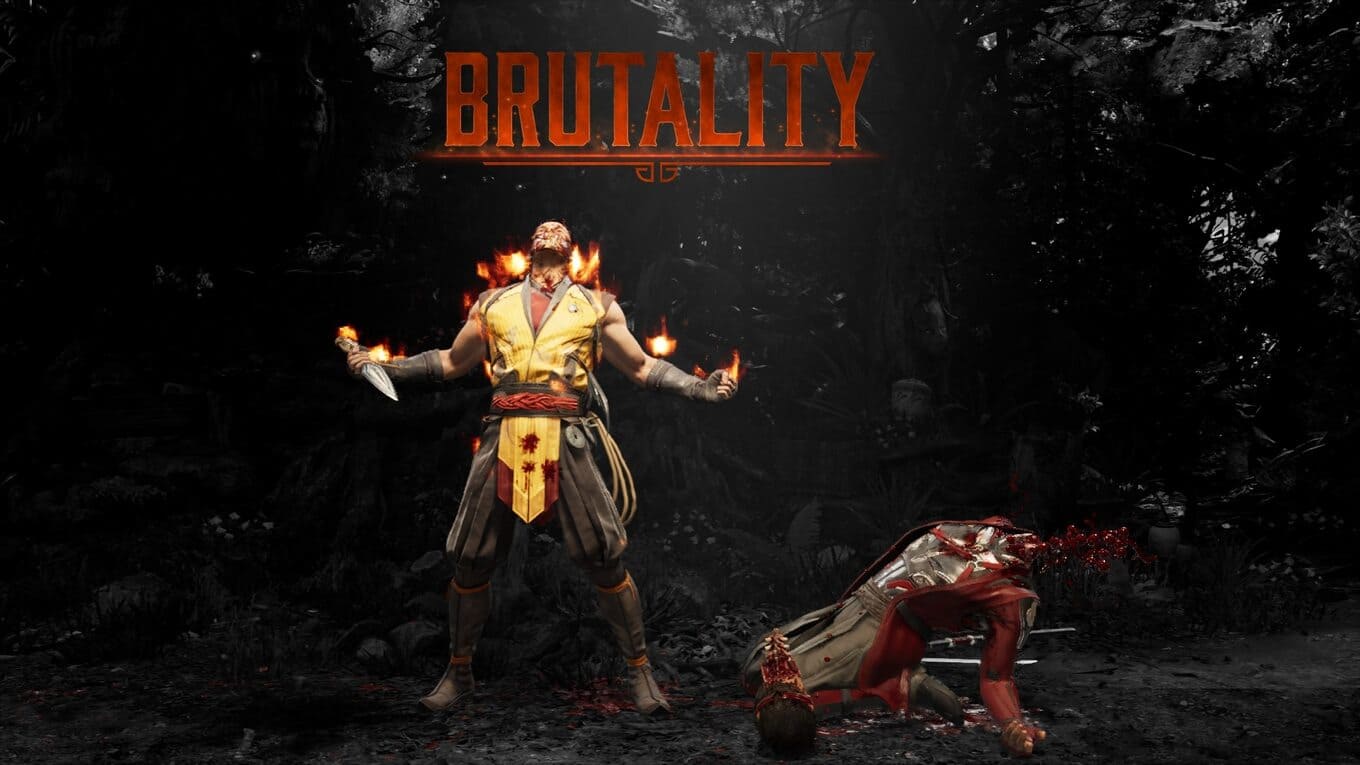
Погрузитесь в эпическое приключение с новейшей главой легендарной серии - Mortal Kombat 1. Вас ждут обновленные версии героев, выглядящих совершенно по-новому, а также новая система боя, захватывающие режимы игры и улучшенные фаталити с разнообразными вариантами и типами. Сюжетный режим достигает новых высот, исследуя происхождение и взаимоотношения бойцов в альтернативной временной линии.
Особенности проекта
- Новый боевой персонаж, Шанг Цзун, вносит свои уникальные приемы в смешение стилей борьбы, предоставляя игрокам новые возможности в бескомпромиссных боях;
- Кроме того, шесть абсолютно уникальных бойцов добавляют разнообразие в ряды воинов, готовых сразиться за свои идеалы;
- Настоящим воплощением инноваций является механика Kameo Fighters;
- Теперь игроки могут взаимодействовать с несколькими альтернативными вариациями хорошо известных персонажей, обладающих уникальным стилем, особенностями и внешним видом.
Информация об игре:
Год выпуска: 2023
Жанр: Аркада, Драки
Разработчик: NetherRealm Studios, QLOC
Издательство: Warner Bros. Games
Язык интерфейса: Русский / Английский
Язык озвучки: Английский
Минимальные системные требования:
Операционная система: Windows 10 (64-bit)
Процессор: Intel Core i5-6600
Оперативная память: 8 Гб
Видеокарта: Nvidia GeForce GTX 980
Видео

Из них 70% положительных. В основном положительные
Mortal Kombat 1 скачать игру на компьютер
Внимание! Эта раздача использует обход защиты через гипервизор.
Это не классический взлом - защита из игры не удаляется. Вместо этого специальный драйвер уровня ядра перехватывает проверки DRM на лету. Для работы метода нужно отключить Secure Boot, включить тестовый режим Windows и загрузить неподписанный драйвер - все это снижает защищенность вашей системы.
Подробнее о рисках (нажмите, чтобы развернуть)
Простым языком: вы снимаете несколько замков с системы, чтобы загрузить сторонний драйвер с максимальными привилегиями. Сами по себе эти действия ничем не заразят компьютер, но если к вам попадет вредоносный файл - ему будет значительно проще закрепиться в системе.
Не рекомендуем делать это на компьютере с важными данными, паролями и банковскими приложениями. Если вы не понимаете, что делают команды ниже - лучше дождитесь классического взлома.
Подготовка системы (один раз для гипервизора)
Если вы уже настраивали систему для другой игры с гипервизором - повторять не нужно, переходите сразу к запуску.
- Перезагрузитесь и зайдите в BIOS/UEFI. Отключите Secure Boot. Убедитесь, что включена аппаратная виртуализация: на Intel это VT-x (Intel Virtualization Technology), на AMD - SVM (AMD-V). Сохраните и загрузитесь в Windows.
- Откройте командную строку от имени администратора (правой кнопкой по Пуск - "Терминал (Администратор)"). Введите:
bcdedit /set testsigning on
После перезагрузки в углу экрана появится надпись "Тестовый режим" - это нормально. - В той же командной строке введите:
bcdedit /set hypervisorlaunchtype off
Это отключит встроенный гипервизор Windows (Hyper-V), чтобы не было конфликта. - Перезагрузитесь. Готово - подготовка завершена.
Запуск игры
- Скачайте игру в удобное место. Важно: на пути к папке с игрой не должно быть кириллицы, имя пользователя Windows тоже должно быть латиницей.
- Скачайте архив с файлами обхода
Mortal.Kombat.1-DenuvOwO.zip(#1 | #2). Для распаковки подойдет любой архиватор, например 7-Zip (скачать и инструкция). Будьте внимательны на файлообменниках - там много рекламы. - Скопируйте содержимое папки
DenuvOwOиз архива в папку с игрой (структура путей совпадает, файлы лягут в нужные подпапки). - Запустите
VBS.cmdот имени администратора и внимательно прочитайте инструкции в окне. При перезагрузке потребуется отключить проверку подписи драйверов в загрузочном меню. - Запустите игру через
MK12.exeиз папкиMK12\Binaries\Win64. Права администратора будут запрошены автоматически. - После игры рекомендуется откатить изменения системы - запустите
VBS.cmdещё раз и нажмите цифру3.
Подробности и советы
- Архив
DenuvOwO_SRC.zipиз раздачи - это исходники драйвера для продвинутых. Распаковывать и копировать его не нужно. - Перед запуском убедитесь, что все античит-сервисы (Vanguard, EasyAntiCheat и прочие) не работают в фоне - они могут конфликтовать с гипервизором.
- Автозагрузка гипервизора управляется файлом
reflex.iniв папке игры. Если отключить её там - игру можно запускать без прав администратора, но драйвер придётся поднимать вручную (см. ниже). - Ручная загрузка драйвера (для продвинутых). Файлы драйвера находятся в
DenuvOwO\MK12\Binaries\Win64\driver_amdиDenuvOwO\MK12\Binaries\Win64\driver_intel:
Для AMD (драйверSimpleSvm.sysв папкеdriver_amd):
sc create SimpleSvm type= kernel binPath= "ПОЛНЫЙ_ПУТЬ\driver_amd\SimpleSvm.sys"
sc start SimpleSvm
Для Intel (драйверhyperkd.sysв папкеdriver_intel, рядом должны лежать остальные файлыhyperdbg):
sc create hyperkd type= kernel binPath= "ПОЛНЫЙ_ПУТЬ\driver_intel\hyperkd.sys"
sc start hyperkd
После выхода из игры:sc stop имя_службыиsc delete имя_службы. - Если у вас включен BitLocker - держите под рукой ключ восстановления. То же касается Windows Hello - убедитесь, что есть обычный способ входа.
- Снимите атрибут "только чтение" с папки игры и уберите её из торрент-клиента перед запуском. Антивирус на время запуска стоит отключить.
- В архиве есть файл
DenuvOwO.nfoс оригинальной инструкцией на английском - при проблемах изучите его. - Метод может перестать работать после крупных обновлений Windows или BIOS.
Язык
Русский язык доступен в интерфейсе и субтитрах. Русской озвучки нет.
Для включения русского языка откройте файл configs.user.ini по пути Engine\Binaries\ThirdParty\Steamworks\Steamv157\Win64\steam_settings и измените значение строки language=english на language=russian (не забудьте сохранить файл).
Кроме русского интерфейс переведён на: английский, французский, итальянский, немецкий, испанский (Испания и Латинская Америка), арабский, польский, португальский (Бразилия), китайский (упрощённый и традиционный), корейский. Озвучка доступна на английском, французском, итальянском, немецком, испанском (Испания и Латинская Америка), португальском (Бразилия).
Список DLC (37 шт.)
- Conan the Barbarian
- Cyrax
- DE Skin Pack
- Definitive Edition Upgrade
- Ermac
- Ferra
- Ghostface (Scream Franchise)
- Havik
- Homelander (The Boys)
- Janet Cage
- Kameo Unlock Pack
- Khameleon
- Khaos Reigns Bundle
- Khaos Reigns Expansion
- Khaos Reigns Story Expansion
- Khaos Reigns Pre-Order Skins
- Khaos Reigns Skins Pack
- Kollection Tracking
- Kollector's Edition Liu Kang Skin
- Kombat Pack
- Kombat Pack 2
- Madam Bo
- Mavado
- MKT Skins
- Noob Saibot
- Omni-Man (Invincible)
- One-Time Dragon Pack
- One-time Dragon Pack Kitana
- Peacemaker (DC's Peacemaker)
- Quan Chi
- Sektor
- Shang Tsung
- Sub-Zero Dia de Muertos Skin
- T-1000 (Terminator 2)
- Takeda Takahashi
- Tanya Funkeira Skin
- Tremor
Откуда эта раздача
Раздача взята с Рутрекера - ссылка на оригинальную тему. Мы не создавали эту раздачу и не прикладывали к ней лапки. Если что-то не работает или есть вопросы - попробуйте спросить в комментариях на Рутрекере, там люди ближе к теме и смогут помочь быстрее.
Шлёпа не рекомендует этот метод без острой необходимости - отключение защит системы это всегда риск. По возможности дождитесь полноценного взлома или купите игру.
На комментарии вроде "у меня не работает" или "все сломалось" по этим раздачам мы отвечать не сможем - обращайтесь на Рутрекер. Берегите свои компьютеры!
Частые вопросы по Mortal Kombat 1
-
Ошибка Ryujinx при запуске - не удаётся получить информацию с GitHub
Ошибка «An error occurred when trying to get release information from GitHub Release» не критична - эмулятор просто не может подключиться к интернету для проверки обновлений. Нажмите OK и закройте окно, игра продолжит работу. Чтобы ошибка не появлялась снова, отключите автопроверку: Options → Settings → General → снимите галочку «Check for updates on launch».
-
Нельзя выбрать язык в начале игры
Переключите раскладку клавиатуры на английскую и нажмите клавишу C или Z для подтверждения выбора. Также можно настроить язык системы напрямую: Options → Settings → System → System Language - игра подхватит его автоматически.
-
Геймпад Xbox не определяется в игре
В Ryujinx откройте Options → Settings → Input, выберите тип контроллера Pro Controller и назначьте кнопки через Configure. Закройте Steam (Big Picture Mode перехватывает геймпад), Discord Overlay и другие программы с оверлеями. Запустите Ryujinx от имени администратора.
-
Геймпад DualShock 4 / PS4 не работает в игре
Используйте программу DS4Windows: установите драйвер ViGEmBus, включите опцию «Hide DS4 Controller» и запустите программу перед игрой - она эмулирует геймпад Xbox. Альтернативно добавьте игру в библиотеку Steam и включите поддержку контроллеров PlayStation в настройках Steam.
-
Setup не запускается или закрывается
Убедитесь, что путь к папке с игрой не содержит русских букв. Отключите антивирус на время запуска. Снимите атрибут «Заблокировать» в свойствах файла (ПКМ → Свойства → внизу галочка «Разблокировать»). Запустите от имени администратора.
-
DirectX и Visual C++ не установились после 100%
Установите их вручную: откройте папку с игрой → папку _CommonRedist. Внутри найдите папки DirectX (запустите DXSETUP.exe) и vcredist (установите все версии x86 и x64). Актуальные пакеты Visual C++ также доступны на сайте Microsoft.
Войдите, чтобы написать обзор
(ред.)
Комментарии (текстовая версия) | Показано: 133
Старые комментарии (основной блок загружает новые). Показано: 133