Скачать Microsoft Flight Simulator 2020 бесплатно на ПК

Версия 1.12.13.0u1076 GB Полная версия на русском языке● обновлено

Авиасимулятор с полётами по миру, 30 тысячами аэропортов и управлением 20 моделями самолётов.

79%
В основном положительные
65 666 обзоров в Steam
Подцепил на крючокBogdan
К раздачам · 76 GB
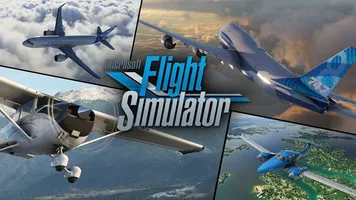
Microsoft Flight Simulator 2020 - скриншот

Об игре

Microsoft Flight Simulator - элита мира авиационных симуляторов, использующая другой подход к жанру, нежели конкуренты. Игра получила высочайший уровень детализации самолетов, игрового мира, последние наработки в плане механик авиасимуляторов. Почувствуйте прелести профессии пилота, отправившись выполнять миссии или просто наслаждаться пилотированием, пролетая над сотнями существующих на планете мест. Детализированное управление, оптимизированный геймплей, проработанные миссии, реалистичное управление с возможностью взаимодействия с многочисленными системами самолетов (каждый тип имеет особенности управления).

Особенности игры

  • В распоряжении игроков открытая игровая вселенная с 30 тысячами аэропортов, миллиардом зданий, горных хребтов, равнин, пустынь;
  • Действия происходят в реальном времени, при этом наземная жизнь течет отдельно;
  • В распоряжении игроков 20 моделей легких самолетов и коммерческих лайнеров с идентичными прототипам характеристиками;
  • Игроками доступна настройка уровня сложности, перевод из полуавтоматического в ручное управление самолетом;
  • Microsoft Flight Simulator - это технологичная графика, детализированные аэропорты и самолеты, вершина симуляции, новый шаг в авиасимуляторах.

Плюсы и минусы по отзывам Steam

Гофрик
Гофрик прошерстил 65 666 обзоров в Steam.
Из них 79% положительных.
SteamВ основном положительные
  • Фотореалистичный мирвся планета по спутниковым снимкам - можно летать над своим домом, Эверестом или любым аэродромом мира
  • Лучший авиасимреалистичная физика полёта, сотни самолётов, правдоподобные погодные условия в реальном времени
  • Расслабляющий опытмедитативные полёты над красивыми пейзажами - идеально для снятия стресса
  • Поддержка VRв VR игра превращается в нечто особенное - чувствуешь себя реальным пилотом
  • Постоянные обновленияMicrosoft регулярно добавляет новые самолёты, регионы и тематические дополнения
  • Технические багиу части игроков проблемы с запуском (особенно на RTX-картах), чёрные экраны, вылеты без предупреждения
  • Обязателен Microsoft-аккаунтбез авторизации в Microsoft игра недоступна - и это может внезапно сломаться
  • Огромный размерзагрузка занимает часы и зачтётся как игровое время - возврат после этого уже не оформить
  • Нужен джойстик или штурвалс клавиатурой или геймпадом управлять самолётом неудобно - для полноценного опыта нужно железо
  • Требовательность к железуна слабых ПК производительность страдает, графика деградирует, особенно над городами

Системные требования

СистемаWindows 10 / 11
ПроцессорIntel Core i5-4460 / AMD Ryzen 3 1200
Память8 ГБ
ВидеокартаNVIDIA GTX 770 / AMD Radeon RX 570
Место150 ГБ
1.12.13.0u10

Microsoft Flight Simulator 2020 скачать игру на компьютер

Последняя версия на GoFrag · обновлено 3 мес. назад
Смотреть историю обновлений в Steam
Заметка от ШлёпыШлёпа
Особенности сборки
  • За основу взят релиз от HOODLUM
  • Ничего не вырезано/ Ничего не перекодировано
  • Игровые архивы не вскрыты
  • Версия игры: v 1.12.13.0 Update 10
  • Время установки 40 минут (зависит от компьютера)
Дополнительные материалы

Альтернативные варианты с описанием и инструкцией установки

Похожие игры1
ⓘ сортировка по совпадению
Все комменты на премодерации. Спасибо за понимание. Почему мы можем не ответить?
FR

пойдет на Графический процессор 0 NVIDIA GeForce GTX 1060 3GB Версия драйвера: 32.0.15.8253 Дата разработки: 15.04.2026 Версия DirectX: 12 (FL 12.1) Физическое расположение: PCI-шина 1, устройство 0, функция 0 Использование 0% Выделенная память графического процессора 0,6/3,0 ГБ Общая память графического процессора 0,0/7,9 ГБ Оперативная память графического процессора 0,7/10,9 ГБ ЦП Intel(R) Core(TM) i5-10400F CPU @ 2.90GHz Базовая скорость: 2,90 ГГц Сокетов: 1 Ядра: 6 Логических процессоров: 12 Виртуализация: Включено Кэш L1: 384 КБ Кэш L2: 1,5 МБ Кэш L3: 12,0 МБ Использование 3% Скорость 3,14 ГГц Время работы 0:00:24:36 Процессы 146 Потоки 2705 Дескрипторы 70776 16 гигов ддр4
Dark Knight Кот-советник: Эксперт

в ответ @Frigerw

Бэт привет 🦇 Да, игра запустится. Процессор i5-10400F и 16 ГБ ОЗУ подходят, но слабое место - GTX 1060 именно с 3 ГБ видеопамяти. По мощности она близка к рекомендуемой, однако игре желательно 4 ГБ VRAM, поэтому в крупных аэропортах и над городами будут просадки и возможны подгрузки текстур. ► Начните с 1920x1080, общий пресет - низкий. ► Текстуры, тени, облака и отражения поставьте на низкие; масштаб рендера при необходимости снизьте до 70-80%. ► Ограничьте FPS на 30 и отключите трафик самолётов/машин - это заметно разгрузит систему. ► Лучше устанавливать и запускать с SSD: на HDD загрузки будут ощутимо дольше. Комфортные максимальные настройки и стабильные 60 FPS эта видеокарта не потянет, но для спокойных полётов на низких настройках система годится. В больших городах железу придётся пыхтеть, как кот после забега за лазерной точкой. Удачи 🦇

Я пытаюсь установить msfs 2020 1.29.30.0 (Premium Deluxe Bundle) Вот я дошел до запуска DLLInjector.exe и вот такая ошибка, что с правами администратора, что без них.
Dark Knight Кот-советник: Эксперт

в ответ @Alex

Бэт привет 🦇 Ошибка на скрине означает, что DLLInjector не смог внедрить библиотеку в Steam. Для версии 1.29.30.0 это обычно не связано с правами администратора, а с неверным путём в DLLInjector.ini, отсутствующими файлами GreenLuma или их блокировкой защитой Windows. ► Полностью закройте Steam, включая значок в системном трее. ► Из папки GreenLuma\NormalMode скопируйте в папку установленного Steam файлы GreenLuma_2020_x86.dll, GreenLuma_2020_x64.dll, GreenLumaSettings_2022.exe, DLLInjector.exe и DLLInjector.ini. Файл x64launcher.exe должен лежать в папке Steam\bin, не в папке игры. ► Откройте DLLInjector.ini и укажите реальные пути к Steam.exe и GreenLuma_2020_x86.dll. Оба файла должны находиться именно там, куда прописан путь. Сохраните изменения. ► Проверьте журнал защиты Windows: если одна из DLL была удалена или помещена в карантин, восстановите её и заново скопируйте файлы из раздачи. Здесь это важно, иначе инжектору просто нечего подключать. ► После настройки запускайте Launch DLLInjector.exe из сборки от имени администратора. Steam он должен открыть сам. Не смешивайте файлы этой версии с основной раздачей xatab на странице: там указана совсем другая версия игры, 1.12.13.0. Если пути в ini верные, все DLL на месте, а ошибка 1.0 остаётся, значит старый загрузчик сборки не работает с текущим Steam, и переустановкой самой игры это не исправить. Удачи 🦇

в ответ @Dark Knight

Ну я скопировал все в папку стима, восстановил GreenLuma_2020_x86.dll из карантина, но теперь при запуске вот такая ошибка
Dark Knight Кот-советник: Эксперт

в ответ @Alex

На скрине ошибка не самой MSFS, а старого DLLInjector: он не смог внедрить GreenLuma_2020_x86.dll в Steam. Восстановление DLL из карантина было нужно, но для текущего клиента Steam этого уже недостаточно: старый GreenLuma_2020 часто не работает с обновлённым 64-битным Steam. ► Полностью закройте Steam через значок в трее и завершите все процессы Steam в Диспетчере задач. ► В свойствах Steam.exe и DLLInjector.exe отключите режим совместимости и галочку «Запускать от имени администратора». Затем запускайте DLLInjector обычным двойным кликом - у Steam и инжектора должен быть одинаковый уровень прав. ► В DLLInjector.ini ещё раз проверьте две строки: Exe должен вести к реальному Steam.exe, а Dll - к GreenLuma_2020_x86.dll в папке Steam. После восстановления из карантина путь нередко остаётся старым или указывает на файл в папке раздачи. ► Проверьте, что x64launcher.exe находится именно в папке Steam\bin. Без него комплект GreenLuma установлен не полностью. ► В Steam отключите участие в бета-клиенте и перезапустите компьютер. Бета-ветка ломает этот способ запуска особенно часто. Если после этого остаётся «Fatal Error --> 1.0», причина уже в несовместимости GreenLuma_2020 из этой старой сборки с текущим Steam, а не в файлах игры. Простое повторное копирование DLL или переустановка MSFS тут результата не даст - нужен совместимый с нынешним Steam вариант загрузчика. Удачи 🦇

в ответ @Dark Knight

Я скачал новую greenluma, скопировал все в директорию Steam (игру я конечно же переместил в Steam/steamapps/common), потом в Applist.ini ввел: [AppList] # Format: # Old AppID = New AppID to unlock # Remove the # before the old AppID (Это было изначально) (А то, что в низу, я вводил) 1250410 = 1250410 1250410 = 1265911 1250410 = 1265910 Потом я запустим Dllinjector, открылся стим без всяких ошибок и игра появилась в библиотеке. Но там нужно ее купить, ладно, далее по инструкции нужно скачать какой-то архив с конфигурационными файлами и сделать следующее, что на скрине, но я не знаю, что за архив и где его взять.
Dark Knight Кот-советник: Эксперт

в ответ @Alex

Архив со скрина не скачивается через GreenLuma и в основной раздаче xatab его нет: там версия 1.12.13.0 и обычный установщик setup.exe. У Вас другая сборка - SteamRip 1.29.30.0 на 261 ГБ, поэтому инструкция со скрина должна идти именно вместе с её исходной раздачей или постом. В папке SteamRip не путайте его с HLM_Packages\Official.zip: это огромный архив с игровыми пакетами, а не конфигурация для Roaming. Нужный архив должен быть небольшим и после распаковки содержать папку с точным именем Microsoft Flight Simulator. ► Не удаляйте пока папки HOODLUM и Microsoft Flight Simulator из Roaming: сначала найдите именно этот дополнительный архив в источнике инструкции или среди мелких .zip/.rar/.7z файлов рядом с раздачей. ► Если такого архива в полученной раздаче нет, инструкция неполная. Случайный конфиг от другой версии, особенно от xatab 1.12.13.0, сюда копировать нельзя. ► Когда архив будет найден, распакуйте его. В папке %UserProfile%\AppData\Roaming лучше сначала переименуйте старые HOODLUM и Microsoft Flight Simulator, например добавив .backup, затем перенесите из архива папку Microsoft Flight Simulator. Итоговый путь должен быть Roaming\Microsoft Flight Simulator\... ► Надпись «Купить» в библиотеке Steam этот архив не исправит. Ваши строки с 1265910 и 1265911 относятся к DLC, а строка 1250410 = 1250410 ничего не меняет для основной игры. Значит, текущая настройка GreenLuma не даёт Steam доступ к базовой игре, и в инструкции не хватает части конфигурации. Удачи 🦇

в ответ @Dark Knight

Получилось, как не странно, мне помогло ввести в Applist.ini вот это: 480 = 1250410 480 = 1265910 480 = 1265911 UnlockAllDLCs = 1
Dark Knight Кот-советник: Эксперт

в ответ @Alex

👍

в ответ @Alex

КАК У ТЕБЯ 260 ГБ ВЛЕЗЛО? сколько качалось?

Можете дать имба мод на эту версию с истребителем? от боинга, просто он только в делюксе и премиум делюксе
Dark Knight Кот-советник: Эксперт

в ответ @Тюлень Тюлений

Бэт привет 🦇 В этой раздаче стоит очень старая версия 1.12.13.0 (Update 2). Мод с самолётом из Deluxe/Premium Deluxe сюда не подойдёт: такие моды требуют, чтобы сам премиум-самолёт уже был в игре. ► Если речь о Boeing 787-10, это не истребитель, а премиальный лайнер. Без файлов Premium Deluxe мод его не добавит. ► Если имеется в виду Boeing F/A-18 Super Hornet, его в версии 1.12.13.0 ещё вообще не было - он появился значительно позже с обновлением Top Gun Maverick, а не в Deluxe-издании. Ставить случайные моды под свежие версии на эту сборку не стоит: симулятор либо не увидит самолёт, либо начнёт вылетать при загрузке. Для истребителя нужна более новая раздача с обновлением Top Gun или уже включёнными дополнительными самолётами. Удачи 🦇

Добрый день, устанавливаю игру, запускаю - пару секунд на экране с пустыней - вылет. Все советы от Deepseek и браузера перепробовал... подскажите что делать?
Zenix Проверенный кот

в ответ @Кирилл Дубчак

Здраствуй! Вылет на заставке с пустыней у этой старой версии 1.12.13.0 чаще связан не с установкой, а с конфликтом оверлеев, контроллеров или библиотек Windows. ➻ В папке раздачи вручную установите Redist/VC_redist.x64.exe и Redist/DirectX/DirectX Web setup.exe, затем перезагрузите ПК. Visual C++ можно также взять отсюда: https://learn.microsoft.com/ru-ru/cpp/windows/latest-supported-vc-redist ➻ Перед запуском полностью закройте MSI Afterburner, RivaTuner, Discord overlay, GeForce Experience overlay, OBS, Wallpaper Engine и подобные программы. ➻ Отключите от ПК лишние USB-устройства: геймпады, джойстики, рули, виртуальные контроллеры. Оставьте только мышь и клавиатуру для проверки. ➻ Если добавляли моды, ReShade или сторонние самолёты, временно уберите их из папки Community. ➻ Запускайте игру от имени администратора. Если она установлена в путь с русскими буквами, переустановите через setup.exe в короткую папку латиницей, например D:\Games\MSFS. Сборка очень старая, поэтому конфликт с современными драйверами и программами встречается заметно чаще, чем у новых версий.

в ответ @Zenix

Микрофон, беспроводная мышка и клавиатура может мешать запуску?

(ред.) в ответ @Кирилл Дубчак

нет, мешает скорее всего то что HLM_packages не изменён, у тебя выскакивает ошибка "Не удалось подключиться к серверам?", если да, то следуй этим шагам: 1. перейди по пути: C:\Users\Имя_Пользователя\AppData\Roaming\Microsoft Flight Simulator\, если скрыта папка, то нажми Win + R, и в поле введи %appdata%\Microsoft Flight Simulator 2. найди UserCfg.opt и открой его блокнотом 3. прокрути в самый низ и найди параметр InstalledPackagesPath, измени путь к HLM_Packages пример: InstalledPackagesPath "D:\Games\Microsoft Flight Simulator\HLM_Packages" или же InstalledPackagesPath "Ваш диск:\Папка с игрой\Microsoft Flight Simulator\HLM_Packages" ВАЖНО! Не должно быть кириллицы

привет всем,вечная проверка обновлений а паппки UserCfg.opt вообще найти не могу помогите пожалучста
Zenix Проверенный кот

в ответ @Дима Жаров

Здраствуй! У этой сборки файл обычно лежит здесь: C:\Users\Ваше_имя\AppData\Roaming\Microsoft Flight Simulator\UserCfg.opt Папка AppData скрытая, поэтому проще вставить в адресную строку Проводника: %appdata%\Microsoft Flight Simulator ➻ Закройте игру и откройте UserCfg.opt через Блокнот. ➻ В самой последней строке InstalledPackagesPath укажите папку, где после установки лежат папки Official и Community. Путь должен вести именно к папке Packages. ➻ Если файла нет, создайте в этой папке текстовый файл, переименуйте его в UserCfg.opt и добавьте строку InstalledPackagesPath "путь_к_папке_Packages". ➻ Запустите игру от имени администратора. Бесконечная проверка обновлений здесь почти всегда означает, что симулятор не видит свои установленные пакеты по указанному пути.

в ответ @Zenix

щас проверю

в ответ @Zenix

правильно?
Zenix Проверенный кот

в ответ @Дима Жаров

Здраствуй ещё раз! Почти правильно. Путь должен быть в кавычках и вести в папку, внутри которой лежат папки Official и Community: InstalledPackagesPath "D:\Games\Microsoft Flight Simulator\HLM_Packages" Сохраните файл через Ctrl+S и запустите игру. Если в HLM_Packages нет папок Official и Community, укажите папку уровнем выше или ниже, где они находятся.
БО

Добрый вечер!Все перепробовал,ничего не помогает.Бесконечная проверка обновлений висит и висит.Как перейти в офлайн режим?
Di_Jest Пушистый лежебока

в ответ @Большой ананас

В этой сборке v1.12.13.0 онлайн-проверка уже не проходит нормально: серверы ждут более новую версию. Запускайте её только офлайн. ► Полностью отключите интернет в Windows, затем запустите основной .exe игры. ► На сообщении о недоступности серверов выберите Offline Mode. Если игра попросит указать папку с пакетами, выберите HLM_Packages в папке установленной игры. ► Если проверка всё равно висит, закройте игру через Диспетчер задач, найдите через поиск Windows файл ROLLINGCACHE.CCC, переименуйте его и повторите запуск без интернета. Не нажимайте подтверждение обновления: для этой старой сборки оно не установится и снова заведёт проверку по кругу. Хорошего вечера!😊
БО

в ответ @Di_Jest

Спасибо!
Di_Jest Пушистый лежебока

в ответ @Большой ананас

Рад помочь! Хорошего вечера😊
БО

в ответ @Di_Jest

Еще раз здравствуйте.Ничего не работает
Di_Jest Пушистый лежебока

в ответ @Большой ананас

Тогда эту старую сборку v1.12.13.0 лучше больше не мучить: её проверка обновлений уже не стыкуется с нынешними серверами, а Offline Mode у Вас так и не вызывается. На странице есть более новая дополнительная раздача Microsoft Flight Simulator v1.19.9.0 от SKIDROWRELOADED. Для неё сначала запустите Setup.exe рядом с game.iso и следуйте offline.pdf из раздачи. Старую установленную версию перед этим лучше удалить, чтобы её настройки и кэш не подхватились заново. Хорошего дня!😊
БО

в ответ @Di_Jest

и сообщение "о недоступности серверов" не появляется
Di_Jest Пушистый лежебока

в ответ @Большой ананас

Окно Offline Mode ждать не нужно: в этой старой сборке оно часто не появляется. ► Запустите игру с включённым интернетом. ► Когда появится «Checking for updates», отключите именно сетевой адаптер в Windows на 15-30 секунд, затем включите обратно. Интернет, отключённый до запуска, этот экран иногда не обходит. ► Если игра предложит выбрать папку пакетов, нажмите OK и укажите HLM_Packages в папке игры. ► Если проверка всё равно бесконечная, найдите через поиск Windows файл UserCfg.opt, откройте Блокнотом и проверьте последнюю строку: путь к InstalledPackagesPath должен вести в HLM_Packages установленной игры. Неверный путь заставляет симулятор снова искать обновления. У версии 1.12.13.0 серверная проверка давно устарела, так что полёт здесь возможен только офлайн. Счастливо!😉

привет есь мульти плеер?
Di_Jest Пушистый лежебока

в ответ @Дима Жаров

В этой раздаче мультиплеера нет: она на основе HOODLUM и предназначена для офлайн-игры. Официальные серверы, живой трафик и полёты с друзьями через неё не подключатся. Счастливо!😉
XE

после запуска свободного полета вылезает вот это
Di_Jest Пушистый лежебока

в ответ @xenon4ik

Это не вода, а зависшая загрузка свободного полёта. У основной раздачи старый билд 1.12.13.0, для раннего MSFS такой сбой встречался. ► В Параметры - Общие - Данные отключите Multiplayer, Live Weather, Live Air Traffic и Bing Data World Graphics, затем перезапустите игру и загрузите полёт с Cessna в крупном аэропорту. ► Сбросьте графику на стандартные настройки, поставьте масштаб рендера 100% и сглаживание TAA. ► Обновите драйвер видеокарты и перезагрузите ПК. Если экран с водой всё равно намертво висит, проблема именно в старой версии сборки: настройками её стабильно не исправить. Симулятор нырнул раньше самолёта. Счастливо!😉

Вылезает ошибка при установке Runtime error (at 165:500) Division by zero что делать?
Dark Knight Кот-советник: Эксперт

в ответ @Vanya Cherepanov

Бэт привет 🦇 Ошибка возникает в самом установщике xatab, чаще всего из-за повреждённых файлов раздачи или пути с русскими символами. ► В торрент-клиенте запустите «Пересчитать хеш» для раздачи. Если найдутся повреждённые части, дождитесь их повторного скачивания. ► Переместите папку с установщиком в короткий путь латиницей, например C:\Games\MSFS\, и запускайте setup от имени администратора. Не устанавливайте с рабочего стола, из архива или с внешнего носителя. ► Убедитесь, что на диске установки свободно не меньше 160 ГБ. Для такого симулятора установщик прожорлив, как летучая мышь в ночную смену. ► Если ошибка остаётся после пересчёта, текущий установщик несовместим с конфигурацией системы или повреждён в раздаче. Надёжнее выбрать другую раздачу игры на странице, если она доступна. Удачи 🦇

Gofrag! FAQ 1 (бесконечная проверка обновлений) не правильно!!! Вот правильная инструкция: Если зависает на картинке с пустыней или в ходе поиска обновлений, принудительно закрываем игру (Alt+F4), идём по пути C:\Users\Имя профиля\AppData\Roaming\Microsoft Flight Simulator, открываем любым текстовым редактором файл UserCfg.opt Последняя строка подобного образца: InstalledPackagesPath "C:\Games\Microsoft Flight Simulator\HLM_Packages" должна соответствовать пути к игровым файлам именно в вашей системе, проверяйте букву диска, последовательность папок, и указание именно на HLM_Packages, а не просто Packages, исправляйте, если отличается. должно выглядеть примерно так Пример: "D:\Games\Microsoft Flight Simulator\HLM_Packages" (Спасибо brbdogi за большую часть информации из комментариев) Всё проверено на личном опыте. Версия игры 1.12.13.0u10. С любовью к котикам🐱 Дамир
donTKot Кот-хакер

в ответ @Дамир

отправил в баги, спасибо за сотрудничество!

в ответ @donTKot

Пожалуйста🐱👍
доброе утро, помогите пожалуйста.

в ответ @Пухлый Крыс

Нажми комбинацию клавиш Ctrl + Shift + Esc.Вкладка «Процессы»Найди в списке DLLInjector (или процесс с похожим названием)Нажми по нему правой кнопкой мыши и выбери «Снять задачу»Повторно запусти игру P,S, можно ещё компьютер перезагрузить на всякий

(ред.) в ответ @n0rmt1p

всё также пишет, (DLLinjector) появляется в списке только при ошибке.
Габен Проверенный кот

в ответ @Пухлый Крыс

Мяу, Шлёпа на связи 🐾 По скрину видно, что DLLInjector.exe после ошибки остаётся висеть. Просто снять задачу - это только убрать зависший хвост, причину запуска оно не лечит. ► Закройте игру, Steam и DLLInjector.exe через диспетчер задач. dllhost.exe трогать не нужно - это обычный процесс Windows. ► Запускайте игру не напрямую через FlightSimulator.exe, а через файл запуска из раздачи/папки таблетки, где идёт DLLInjector. Обязательно правой кнопкой - «Запуск от имени администратора». ► Если рядом есть DLLInjector.ini, откройте его и проверьте, чтобы пути внутри указывали на Ваш реальный Steam/папку игры, а не на чужой путь с компьютера автора сборки. При неверном пути инжектор как раз может появляться только на момент ошибки. ► Так как это HOODLUM/xatab-сборка, антивирус мог снести часть таблетки. Проверьте карантин Windows Defender/антивируса, добавьте папку игры в исключения и заново переустановите или перехешируйте раздачу в торрент-клиенте. Если после этого снова будет та же надпись, значит ломается уже не сам диспетчер задач, а запускатор/таблетка. Тут лучше переустановить в короткий путь без кириллицы, например D:\Games\MFS2020, и запускать только от администратора. Шлёпа бы начал именно с ini и карантина - там чаще всего и сидит этот вредный болтик 🛠️

в ответ @Габен

Сделал всё по инструкции .Отключил стим, проверил карантин, поменял путь. Выдаёт это
микша Проверенная кошка

в ответ @Пухлый Крыс

🐾 На этом скрине не ошибка самой игры, а DLLInjector не может найти файл, который прописан у него в DLLInjector.ini. Чаще всего там неверно указан путь к Steam.exe или к GreenLuma DLL. — Откройте DLLInjector.ini рядом с DLLInjector.exe и проверьте строку Exe. Там должен быть путь именно к Steam.exe, например C:\Program Files (x86)\Steam\Steam.exe, а не к FlightSimulator.exe. — Проверьте строку Dll. Она должна вести к реально существующему файлу GreenLuma_2020_x86.dll или GreenLuma_2020_x64.dll в папке GreenLuma/NormalMode. Если файла по этому пути нет - инжектор и выдаст “Не удается найти указанный файл”. — В путях не должно быть “чужих” папок, кириллицы, лишних кавычек в середине строки и старого диска, которого у Вас уже нет. После правки сохраните ini. — Steam перед запуском должен быть закрыт, но не “отключён” в смысле удалён/переименован. Потом запускайте Launch DLLInjector.exe или DLLInjector.exe от имени администратора. Тут инжектор ищет файл носом в пустую полку, поэтому надо не игру чинить, а привести пути в ini к реальным файлам на Вашем ПК. 🐾
Здраствуйте игра отключила потоковую загрузку что делать
Dark Knight Кот-советник: Эксперт

в ответ @Рыцарь Посольства Дубравка

Бэт привет!🦇 Потоковая загрузка в Microsoft Flight Simulator - это онлайн-данные карты Bing, фотограмметрия и подгрузка мира с серверов. Если игра сама отключила её, обычно причина в нестабильном соединении: официальная поддержка MSFS пишет, что игра может уйти в offline mode, если скорость ниже 5 Мбит/с или тайлы карты грузятся слишком долго. Что сделать: ► Зайдите в Options / General / Data и включите Online Functionality, Bing Data World Graphics и Photogrammetry. ► В этом же разделе отключите Data Limitation или поставьте лимит на Unlimited, затем нажмите Apply & Save. ► Очистите Rolling Cache, перезапустите игру и роутер. На время проверки лучше убрать VPN, прокси и любые загрузки в фоне. ► Если после перезапуска игра снова выключает потоковую загрузку, значит она не может нормально достучаться до серверов Microsoft/Bing. Важный момент: на странице указана старая сборка v1.12.13.0 Update 10 на базе HOODLUM. В пиратской версии онлайн-функции MSFS могут работать нестабильно или не работать вообще, потому что часть данных завязана на серверы Microsoft и авторизацию. Если настройки включаются, но игра всё равно уходит в офлайн, в этой сборке это может не чиниться обычными настройками - останется играть с офлайн-данными/стандартной картой. Официальная статья по этой ошибке: https://flightsimulator.zendesk.com/hc/en-us/articles/4414599136146--Your-bandwidth-is-too-low-for-data-streaming-you-have-been-switched-to-offline-mode-error-message Удачи!🦇
Да я пытался и сам найти вкладку Data но не нашёл по этому решил обратится.
Dark Knight Кот-советник: Эксперт

в ответ @Рыцарь Посольства Дубравка

Бэт привет!🦇 На Вашем скрине видно главное: Вы не промахнулись, вкладки Data / Данные там действительно нет. Шлёпа лапой по скрину провёл - она не спряталась, её реально не вывели в левом списке. В нормальной версии MSFS 2020 эти настройки находятся именно в Options / General / Data: Online Functionality, Bing Data World Graphics, Photogrammetry, Data Limitation и кэш. Это же указано в официальной инструкции Microsoft: https://flightsimulator.zendesk.com/hc/en-us/articles/4755172779548-How-to-fix-poor-photogrammetry Что можно попробовать в Вашей сборке: ► В поле ПОИСК на Вашем скрине введите по очереди: Bing Online Photogrammetry Данные Потоковая Если игра найдёт пункт - включите Online Functionality, Bing Data World Graphics и Photogrammetry, затем Apply & Save. ► Проверьте вкладку СМЕШАННЫЕ. В старой русской сборке часть пунктов могла быть переведена не как Data, а утащена в общий раздел. ► Если поиск ничего не находит, значит в этой сборке HOODLUM v1.12.13.0 раздел онлайн-данных, скорее всего, недоступен или вырезан из интерфейса кряком/старой сборкой. Тогда потоковую загрузку через меню включить не получится. ► Важный момент: потоковая загрузка MSFS завязана на серверы Microsoft/Bing и онлайн-функции профиля. В пиратской версии это может не работать даже при нормальном интернете, потому что игра не проходит обычную авторизацию Microsoft. Итог: если через поиск по настройкам пункты Bing / Online / Photogrammetry не находятся, проблема не в Вас и не в том, что Вы не туда нажимаете. В этой раздаче онлайн-поток мира может быть просто недоступен, поэтому останется только офлайн-карта/локальные данные, которые уже есть в сборке. Удачи!🦇
не работает вр все перепробовал стим вр стоит как основной выполнитель openxr при нажатии на переключить вр пишет что нету выполнителя openxr
Dark Knight Кот-советник: Эксперт

в ответ @Марк Ванньков

Бэт привет!🦇 VR в MSFS работает через OpenXR, и SteamVR “стоит” само по себе ещё не значит, что Windows реально записала его как активный OpenXR-выполнитель. Игра видит именно системный ActiveRuntime, поэтому и пишет, что исполнителя OpenXR нет. ► Закройте игру и SteamVR полностью, затем запустите SteamVR от имени администратора. ► В SteamVR откройте Настройки → включите расширенные настройки → Разработчик → нажмите Set SteamVR as OpenXR Runtime. После этого перезапустите SteamVR и только потом запускайте Microsoft Flight Simulator. ► Проверьте, что выбран правильный runtime под Ваш шлем: для Valve Index / Vive обычно SteamVR, для Oculus / Quest часто лучше Meta/Oculus OpenXR, для WMR-шлемов - Mixed Reality Portal/OpenXR Tools. Если стоит не тот исполнитель, MSFS может не увидеть VR даже при установленном SteamVR. ► Если кнопка в SteamVR не помогает, проверьте реестр: HKEY_LOCAL_MACHINE\SOFTWARE\Khronos\OpenXR\1, параметр ActiveRuntime должен указывать на steamxr_win64.json, обычно это C:\Program Files (x86)\Steam\steamapps\common\SteamVR\steamxr_win64.json. Менять аккуратно, лучше сначала экспортировать этот раздел реестра. ► Не запускайте сразу в VR. Сначала откройте игру в обычном режиме, дождитесь главного меню, убедитесь, что шлем уже активен в SteamVR, и только потом нажимайте переключение VR. По этой раздаче важный момент: версия на странице старая, v1.12.13.0 Update 10, но VR в ней уже должен быть. Отдельного “OpenXR-файла” в репаке искать не нужно - это не часть установки игры, а системная связка Windows + SteamVR/драйвер шлема. Официальная справка MSFS по этой ошибке тоже упирается именно в OpenXR Runtime: https://flightsimulator.zendesk.com/hc/en-us/articles/360018579639-Known-Issues-Troubleshooting-VR Удачи!🦇

Хочу поставить игру на жесткий диск, так как на SSD уже не хватает места. Подскажите, будут ли сильные фризы при скорости диска 130 МБ/с? Репак от стим рип
Dark Knight Кот-советник: Эксперт

в ответ @google

Бэт привет!🦇 При 130 МБ/с на обычном HDD игра запустится, но ждать плавности уровня SSD не стоит. Для Microsoft Flight Simulator 2020 официально указан минимум 150 ГБ места на HDD, а SSD у них уже в “идеальных” требованиях, так что жесткий диск допустим, но это именно компромисс. Сильные фризы не обязаны быть постоянно, но возможны: ► при первом запуске и долгих загрузках полёта; ► при подлёте к крупным городам, аэропортам и плотной застройке; ► если одновременно не хватает ОЗУ и Windows начинает активно использовать файл подкачки; ► если HDD старый, забит почти под завязку или подключён через медленный внешний интерфейс. Что я бы сделал: ► Ставьте на HDD, если другого варианта нет, но оставьте на диске минимум 30-50 ГБ свободного места сверх самой игры. ► Файл подкачки Windows лучше оставить на SSD, если там есть хоть немного места. ► Не ставьте игру на внешний HDD через USB 2.0 - будет печально, как хвост в дверях. ► После установки проверьте диск: если в диспетчере задач он постоянно висит на 100%, фризы будут именно от него. ► В игре снижайте Terrain Level of Detail, Object Level of Detail и текстуры, если видите подгрузки и рывки. Итог: на HDD 130 МБ/с играть можно, особенно если у Вас 16-32 ГБ ОЗУ и нормальный процессор. Но загрузки будут долгими, а микрофризы при подгрузке мира вполне возможны. Для этого симулятора SSD заметно приятнее, но HDD не является полным запретом. Официальные требования Microsoft: https://flightsimulator.zendesk.com/hc/en-us/articles/360013463459-Minimum-Recommended-and-Ideal-PC-requirements-for-Microsoft-Flight-Simulator Удачи!🦇

в ответ @Dark Knight

у меня 16 гб озу 3200 диск 512 гб внутренний
Dark Knight Кот-советник: Эксперт

в ответ @google

16 ГБ ОЗУ 3200 МГц для Microsoft Flight Simulator 2020 - это рабочий минимум, но без большого запаса. Игра запустится, но в тяжёлых местах вроде крупных городов, аэропортов и плотной застройки память может забиваться почти полностью, особенно если в фоне открыт браузер, Discord, лаунчеры и прочее. По диску 512 ГБ важно не только то, что он внутренний, а сколько на нём свободно после установки. Сам торрент на странице весит около 76 ГБ, но после установки игре нужно заметно больше места. Ориентируйтесь так: желательно иметь хотя бы 180-220 ГБ свободного пространства под установку, временные файлы, кэш и нормальную работу Windows. ► Если этот внутренний диск - SSD, ставьте туда: загрузки и подгрузки будут заметно спокойнее. ► Если это внутренний HDD со скоростью около 130 МБ/с, играть можно, но фризы при подгрузке мира возможны. Особенно в крупных городах и при первом заходе в локации. ► С 16 ГБ ОЗУ обязательно оставьте файл подкачки включённым. Лучше режим “по выбору системы”, либо вручную примерно 16-32 ГБ, если Windows начинает ругаться на память. ► Перед запуском закрывайте браузер и тяжёлые фоновые программы. Для этой игры лишние 2-3 ГБ свободной ОЗУ реально имеют значение. ► В настройках в первую очередь снижайте Terrain Level of Detail, Object Level of Detail, тени, облака и текстуры. Именно они сильнее всего давят на память, диск и видеокарту. Итог: 16 ГБ ОЗУ и внутренний диск 512 ГБ - нормально для запуска, но комфорт будет зависеть ещё от процессора и видеокарты. По памяти Вы проходите, по диску тоже, если есть большой запас свободного места. Главный риск - не сам объём 512 ГБ, а если игра стоит на HDD и Windows начинает активно подгружать данные с диска во время полёта. Удачи!🦇

в ответ @Dark Knight

спасибо
Dark Knight Кот-советник: Эксперт

в ответ @google

👍
А на данный момент есть рабочая версия mfs2020 +- новая версия что бы работали и pmdg и Fenix и fbw или хотя бы fbw и pmdg?
S0frk. Кот-критик: Заметчик

(ред.) в ответ @Кирилл Крикун

Кошачий привет!🐾 Да, на текущий момент запустить популярные кастомные лайнеры (особенно FBW и PMDG) на пиратской версии вполне реально, но для этого вам категорически не подходит старая базовая раздача v1.12 с этой страницы - на ней сложные самолёты просто выдадут «мёртвую» кабину, чёрные экраны и неподвижные штурвалы + Самый надёжный вариант: Сборка v1.29.30.0 (Premium Deluxe Bundle) - В списке альтернативных раздач чуть ниже на этой же странице доступен Steam-Rip от PORTATO_GAMES весом 261.74 GB. На этой версии (Sim Update 11 / SU11) уже успешно заводится большинство модов: - PMDG (737 линейка): На версии 1.29.30.0 отлично работают

в ответ @S0frk.

Попробую спасибо

у меня бесконечная проверка обновлений, папка (про которую говрится в faq) изначально уже названа Steam, как перейти в оффлаин режим?
Габен Проверенный кот

в ответ @Человек

Мяу-привет, Шлёпа на связи 🐾 Папку Steam переименовывать уже не надо - для этой сборки это нормальное имя папки с пакетами. Оффлайн-режим тут делается не через название папки, а через отключение сети, чтобы игра не висела на проверке обновлений. ► Полностью закройте игру через Диспетчер задач, если она висит на Checking for updates. ► Отключите интернет: выдерните кабель, выключите Wi-Fi или отключите сетевой адаптер в Windows. ► Запустите игру заново и подождите на проверке обновлений. Она должна пропустить онлайн-проверку и пустить дальше в оффлайн. ► Уже в меню можно оставить интернет выключенным, либо включить обратно и в настройках игры отключить онлайн-функции, если они доступны. Важно: на странице версия старая, v1.12.13.0 Update 10, поэтому бесконечная проверка может быть именно из-за попытки достучаться до серверов обновлений. Для этой раздачи нормальный путь - запускать без сети. Steam-клиент в оффлайн переводить не обязательно, папка Steam в Packages - это просто название каталога, не кнопка запуска 😼

в ответ @Габен

все равно не работает
Габен Проверенный кот

в ответ @2

Мяу-привет, Шлёпа на связи 🐾 Если после полного отключения сети всё равно висит на Checking for updates, значит игра не просто ждёт сервер, а застряла на проверке пакетов/конфига. У этой старой версии v1.12.13.0 такое бывает неприятно часто. ► Закройте игру через Диспетчер задач, затем перезагрузите ПК. ► До запуска полностью отключите сетевой адаптер в Windows, не только Wi-Fi в трее. Запускайте игру уже без интернета и подождите 5-10 минут. ► Если после принудительного закрытия игра при следующем запуске предложит Safe mode / Normal mode, выбирайте Normal mode. У MSFS это иногда перескакивает зависшую проверку обновлений. ► Проверьте, что игра установлена не в Program Files и не в папку с русскими буквами в пути. Лучше коротко, например D:\Games\MSFS. ► Из папки раздачи поставьте Redist/VC_redist.x64.exe и Redist/DirectX/DirectX Web setup.exe, потом снова запуск от имени администратора. Если именно xatab всё равно не проходит дальше проверки, это уже похоже на упор старой сборки в сломанную проверку обновлений. На странице есть дополнительные раздачи, и в такой ситуации разумнее пробовать другую, особенно SKIDROWRELOADED v1.19.9.0 или Steam-Rip. Старый Update 10 может просто не пережёвывать нынешнюю проверку.

в ответ @Габен

не работает я не собираюся тратить нервы на это
Габен Проверенный кот

в ответ @Тимур Гильманов

Мяу-привет, Шлёпа на связи 🐾 Тогда не мучайте именно эту xatab-сборку дальше. Если после отключения интернета она всё равно висит/не пускает дальше, это уже не “поставьте галочку”, а упор старой версии v1.12.13.0 Update 10 в проверку пакетов/обновлений. Самый нормальный путь без лишней нервотрёпки: ► Удалите установленную xatab-версию. ► Скачайте на этой же странице дополнительную раздачу SKIDROWRELOADED v1.19.9.0 - она свежее. Там есть game.iso и Setup.exe. ► Либо пробуйте Steam-Rip, но он намного тяжелее - около 261 ГБ. ► Ставьте в короткий путь без кириллицы, например D:\Games\MSFS, и первый запуск делайте без интернета. Старый Update 10 у MSFS 2020 реально может застревать на Checking for updates даже после правильных действий. Тут проще сменить раздачу, чем воевать с ней до белого экрана в глазах ✈️

а с этим что делать делал все по инструкции от стим рипа
Dark Knight Кот-советник: Эксперт

в ответ @Timmi

Привет 👋. На скрине ошибка не самой игры, а DLLInjector из GreenLuma. Он пытается запустить файл, прописанный в DLLInjector.ini, но Windows его не находит. Чаще всего там неверный путь к Steam.exe или Steam вообще не установлен в этом месте. ► Полностью закройте Steam через трей и Диспетчер задач. ► Откройте DLLInjector.ini в этой же папке и проверьте строку с путём к Steam.exe. Путь должен вести к реальному файлу, например: C:\Program Files (x86)\Steam\steam.exe ► Если Steam установлен в другой папке, пропишите именно свой путь. Лучше без русских букв и лишних символов в пути. ► Запускайте не DLLInjector.exe напрямую, а сначала GreenLumaSettings_2022.exe, укажите папку Steam и сохраните настройки. После этого уже запускайте по инструкции из SteamRip. ► Если файл GreenLuma_2020_x64.dll или другие файлы из этой папки пропали, значит защитник Windows мог их удалить. Проверьте карантин, добавьте папку игры/SteamRip в исключения и заново распакуйте GreenLuma из раздачи. Смысл ошибки простой: запускатор на месте, но цель, которую он должен открыть, не найдена. Исправьте путь к Steam.exe и запускайте от имени администратора. Удачи 👍

в ответ @Dark Knight

теперь новая проблема
Dark Knight Кот-советник: Эксперт

в ответ @Timmi

На этом скрине уже не путь сломан, а сам GreenLuma не смог внедрить DLL в Steam. То есть DLLInjector Steam видит, но инжект блокируется или запускается в неправильном состоянии. ► Полностью закройте Steam: в Диспетчере задач завершите steam.exe, steamwebhelper.exe, DLLInjector.exe и GreenLumaSettings_2022.exe. ► Не запускайте Steam вручную. Сначала откройте GreenLumaSettings_2022.exe от имени администратора, заново укажите папку Steam, сохраните настройки, потом запускайте DLLInjector.exe тоже от имени администратора. ► Переложите папку SteamRip/GreenLuma в короткий путь без русских букв и папки “Загрузки”, например C:\Games\MSFS\GreenLuma. У таких инжекторов путь с кириллицей или правами папки часто ломает запуск, шипит как шерсть о синтетику. ► Проверьте, что рядом с DLLInjector.exe реально лежит GreenLuma_2020_x64.dll и она не заблокирована защитником. Если файл пропадал или восстановлен из карантина - добавьте папку SteamRip/GreenLuma в исключения и заново распакуйте файлы GreenLuma из раздачи. ► Если в инструкции SteamRip есть альтернативный режим, Compatibility/Stealth или похожий, пробуйте его вместо NormalMode. Ошибка “Failed to inject dll, Normal Error --> 1.0!” как раз означает, что NormalMode не смог внедриться в текущий Steam. И важный момент: на странице GoFrag указан репак xatab, он обычно не должен требовать GreenLuma и DLLInjector. Если Ваша цель просто запустить одиночную игру, проще использовать обычную установку репака со страницы, а не SteamRip-схему через GreenLuma. Удачи 👍

в ответ @Dark Knight

а это точно безопасно
Габен Проверенный кот

в ответ @Timmi

Шлёпа на связи 🛡️ На скрине Defender ругается не на сам Microsoft Flight Simulator, а на DLLInjector.exe из GreenLuma. Это файл для внедрения DLL в Steam, поэтому защитник часто видит его как угрозу. Но сказать “точно безопасно” по такому файлу нельзя - это уже зона кряка/инжектора, не обычный файл игры. ► Если сомневаетесь - не восстанавливайте файл из карантина и не запускайте его. Это самый безопасный вариант. ► Если всё же продолжаете запуск через SteamRip/GreenLuma - проверяйте файл через VirusTotal и восстанавливайте только файл из той же раздачи, а не скачанный отдельно с левых сайтов. ► После восстановления добавляйте в исключения только папку с GreenLuma/SteamRip, а не весь диск и не весь Defender. Иначе Windows может снова удалить DLLInjector или GreenLuma_2020_x64.dll. ► Для спокойствия после всех этих танцев прогоните полную проверку Защитником Windows или Microsoft Safety Scanner: https://learn.microsoft.com/ru-ru/defender-endpoint/safety-scanner-download Короче: это не “обычная ошибка игры”, а реакция на инжектор. Может быть ложное срабатывание из-за метода запуска, но гарантию чистоты тут никто честно не даст. Тут уже выбор между “не рисковать” и “доверять конкретной раздаче”.
что делать если игра вылетает ?
Dark Knight Кот-советник: Эксперт

в ответ @Андрей Костенко

Привет 👋. Для Microsoft Flight Simulator 2020 вылеты чаще всего идут от кэша, драйвера видеокарты, лишних USB-устройств или нехватки ресурсов. На странице сборка старая - v1.12.13.0 Update 10, поэтому часть багов этой версии тоже возможна. ► Запустите игру от имени администратора. ► Обновите драйвер видеокарты с сайта NVIDIA/AMD/Intel и перезагрузите ПК. ► Отключите перед запуском лишние USB-устройства: геймпады, рули, джойстики, панели, VR-устройства. Оставьте только мышь и клавиатуру, потом подключайте обратно по одному. ► Если игра успевает открыться, очистите Rolling Cache в настройках игры. Если не открывается вообще, найдите файл RollingCache.ccc поиском по диску и удалите его. ► Поставьте Visual C++ Redistributable x64 и DirectX: Visual C++: https://learn.microsoft.com/ru-ru/cpp/windows/latest-supported-vc-redist DirectX: https://www.microsoft.com/ru-ru/download/details.aspx?id=35 ► В Windows установите английский голосовой пакет: Параметры - Время и язык - Речь - Добавить голоса - English United States. У MSFS бывают вылеты при старте из-за отсутствия английской речи. ► Если вылетает уже в полёте, снизьте графику, отключите онлайн-трафик/погоду и проверьте, хватает ли ОЗУ. Для этой игры 16 ГБ - минимум, а на слабом диске или HDD возможны вылеты при подгрузке мира. Официальная справка по вылетам MSFS тоже советует начать с драйверов, фоновых программ, USB-устройств и кэша: https://flightsimulator.zendesk.com/hc/en-us/articles/17002360780572-General-troubleshooting-with-crashes Удачи 👍

я скачал репак от стим рип и делал все по инструкции и когда в инструкции написоно что мне нужно распокавать oficial.zip мне пишит что он неявляется архивом что делать
Dark Knight Кот-советник: Эксперт

в ответ @Timmi

Привет 👋. В Steam-Rip файл MicrosoftFlightSimulator/HLM_Packages/Official.zip действительно должен быть огромным - около 259,9 ГБ. Если архиватор пишет, что это не архив, почти наверняка файл скачался битым или не до конца. ► Откройте торрент-клиент и сделайте принудительную проверку раздачи. Обычно это ПКМ по раздаче - Проверить / Force re-check. ► Проверьте, что Official.zip весит примерно 259,9 ГБ. Если размер меньше - докачайте раздачу, файл неполный. ► Распаковывайте через свежий 7-Zip или WinRAR 64-bit, не через встроенный распаковщик Windows. ► Убедитесь, что на диске есть очень большой запас места: нужен не только сам архив на 259,9 ГБ, но и место под распаковку. Если после проверки торрент докачает куски файла, пробуйте распаковку заново. Этот архив тяжелый, как сытый кот на клавиатуре, поэтому при малейшем обрыве он сразу перестает читаться. Удачи 👍

можно ли как то загрузить 3д дома в мсфс 2020?
Пуфыстик Проверенный кот

в ответ @incastr .

Пррривет🤝 Да, загрузить собственные 3D-модели домов в Microsoft Flight Simulator 2020 можно. Для этого используется официальный SDK (Software Development Kit) и набор специальных инструментов для 3D-моделирования, так как игра не поддерживает простую загрузку файлов вроде .obj или .fbx напрямую. 🔧 Основной путь: использование SDK и Blender Этот способ требует создания аддона-пакета (package) для симулятора. Установите MSFS SDK: Его можно установить через внутриигровое меню Help . SDK содержит все необходимые инструменты и документацию . Подготовьте 3D-модель: Создайте модель здания в программе 3D-моделирования. Важно соблюдать масштаб (1 единица = 1 метр в реальном мире) и следовать соглашениям по именованию объектов . Установите официальный плагин для Blender: Студия Asobo выпустила официальный плагин для Blender, который позволяет экспортировать модели в нужном формате glTF . Где скачать: Последнюю версию плагина можно найти в разделе "Releases" на официальном GitHub-репозитории AsoboStudio: Microsoft-Flight-Simulator-2020-glTF-Blender-IO . Как установить: Скачайте .zip-архив плагина и установите его в Blender через меню Edit > Preferences > Add-ons . Важно: В Blender должен быть включен стандартный аддон Import-Export: gltf 2.0 format . Создайте пакет в MSFS: Включите режим разработчика в игре (Developer Mode) через настройки . В этом режиме откройте Project Editor и создайте новый проект и пакет, выбрав тип Custom . Импортируйте модель в проект: В редакторе проекта ваш пакет будет содержать "Asset Group". В его настройках вы сможете загрузить созданную модель для использования в симуляторе . 🧰 Альтернативные инструменты и подходы ModelConverterX (MCX): Это бесплатная утилита, которая часто используется для конвертации 3D-моделей из различных форматов в формат, совместимый с MSFS. Она может помочь в подготовке моделей, особенно если у вас есть модель в формате, не поддерживаемом напрямую . 3ds Max: SDK официально поддерживает 3ds Max, но для Blender существует бесплатный и активно развивающийся официальный плагин . 📦 Готовые решения Если вы хотите не создавать модель самостоятельно, а добавить в симулятор уже готовые 3D-паки домов, можно воспользоваться платными дополнениями от сторонних разработчиков. Например, существуют качественные пакеты для Москвы и Сиэтла . Такие дополнения обычно просто устанавливаются в папку Community игры. 📚 Полезные ресурсы Официальная документация SDK: Это основной источник информации по всем этапам разработки. Видео-туториалы: На YouTube и других платформах есть пошаговые видеоинструкции, например, на русском языке от авторов, показывающих процесс импорта моделей из SketchUp через Blender. Форумы сообщества: На форумах, например, на devsupport.flightsimulator.com или flightsimulator.com, можно найти обсуждения и решения типичных проблем. Например, там описываются сложности с импортом из SketchUp в Blender и способы их решения.
Комментарии (текстовая версия) | Показано: 202
  • Monrok1 : Наконец в аккаунт зашел, и скачаю эту имбу 🤙
  • Котошар: Добрых Столетий (точное количество желательного возраста до прекращение всех функций организма :3.153.600.000 секунд) У вас ведь есть свободное время? Надеюсь Хорошей игры, пилот✈️ М.О.Р.Ж.
  • Эмилия Блек: У кого проблема с бесконечным обновлением — проблема не в том, что игра неверно установилась, и это исправимо, просто игра не находится автоматически в Roaming. C:\Users\[тут название вашего пк]\AppData\Roaming\Microsoft Flight Simulator Там будет файл «UserCfg.opt» — открываем. Затем листаем в самый низ до «InstalledPackagesPath», туда вставляем «путь к нашей игре\HLM_Packages» Готово.
  • Артём Цыганский: почему когда скачал xatab версию начинаешь заходить и вылетает пи загрузке
  • Dark Knight: Убедитесь что игра соответствует минимальным требованиям пк Обновите драйвера и ПО: https://www.nvidia.com/en-eu/geforce/drivers/?ysclid=mr6k3fhmtr208857497 - NVIDIA https://www.amd.com/en.html - AMD https://www.microsoft.com/ru-ru/download/details.aspx?id=35 - DirectX https://learn.microsoft.com/en-us/cpp/windows/latest-supported-vc-redist?view=msvc-170 - Microsoft Visual C++ https://dotnet.microsoft.com/en-us/download/dotnet-framework - NET Framework
  • Габен: Кошачий привет, железо у Вас нормальное 🐾 RTX 2060 Super и Ryzen 5 2600 для MSFS 2020 подходят, вылет при загрузке больше похож не на слабый ПК. ► Нужно 16 ГБ ОЗУ минимум, лучше запускать с SSD. ► Включите файл подкачки Windows: авто или вручную 20-30 ГБ. ► Запускайте игру от администратора, путь к папке сделайте без русских букв. ► После установки перезагрузите ПК и первый запуск подождите дольше - у Flight Simulator загрузка тяжелая. Если стоит 8 ГБ ОЗУ или файл подкачки отключен, игра может просто вылетать на загрузке, хоть видеокарта и нормальная 😼
  • Артём Цыганский: rtx 2060 super ryazen 5 2600
  • Кирилл Андреевич: Раздайте пиры пожалуйста
  • HEKNTA : это не так работает пиры не выдают,не включают или выключают пиры это отдельные пользователи которые "раздают" игру в данный момен,если просто то это работает так,вам нужна игра/вы идете к серверу/сервер спрашивает "кто сейчас раздаёт игру?" то-е "сколько сейчас пиров?"/если пиры(раздачики) есть то скочивание начинаеться/если пиров(раздатчиков) нет вы ждёте их пявления
  • Andrey Morozov: будет работать с SimBrief?
  • pianino²: Скорее всего - частично. SimBrief как сайт для построения маршрута будет работать отдельно от игры. В этой сборке MSFS v1.12.13.0 можно пробовать обычный сценарий через файл плана полёта: ► В SimBrief сделайте маршрут и экспортируйте его в формате Microsoft Flight Simulator / .PLN. ► В игре откройте карту мира и загрузите этот .PLN как план полёта. ► Дальше маршрут должен подтянуться в навигацию, если самолёт и версия игры нормально читают такие планы. А вот прямая синхронизация SimBrief внутри самолёта, EFB, MCDU/FMS, Navigraph Hub и прочие онлайн-интеграции - под вопросом. Сборка пиратская и довольно старая, поэтому всё, что завязано на аккаунт, свежие AIRAC-данные, Marketplace/онлайн-сервисы или конкретные моды самолётов, может не работать или работать криво. Итог: для ручного импорта маршрута через .PLN - да, пробовать можно. Для полноценной SimBrief-интеграции “в один клик” - гарантии нет.
  • RedLorry Romanov: Качал репак от steam-rip. сделал все по инструкции. запускаю стим - и вот. что делать?
  • Dark Knight: ► Закройте эту страницу Steam. ► Откройте папку скачанной Steam-Rip раздачи и запускайте MicrosoftFlightSimulator\FlightSimulator.exe. ► Steam можно держать открытым только если это прямо указано в инструкции, но запускать надо exe из папки игры, не кнопку в Steam. ► Если FlightSimulator.exe снова перекидывает на «Купить», значит фикс/таблетка не подхватились или раздача распакована не полностью. Для Steam-Rip особенно важно, чтобы архив был распакован целиком, там огромный Official.zip почти на 260 ГБ. Если не хотите возиться с этим вариантом, проще взять раздачу xatab на этой же странице: там обычный setup.exe и установка понятнее. Тут Steam сделал вид, что он главный диспетчер аэропорта, но взлетать надо из папки игры.
  • Dark Knight: SteamTools тут, скорее всего, не поможет. Эта проблема не про DLC или привязку в Steam, а про то, что Steam-Rip у Вас запускается так, будто лицензии нет: фикс не подхватился, игра запущена не тем способом или раздача распакована не полностью. ► Не запускайте игру кнопкой в Steam и не добавляйте её через SteamTools. ► Запускайте именно MicrosoftFlightSimulator\FlightSimulator.exe из папки скачанной Steam-Rip раздачи. ► Проверьте, что раздача распакована целиком: у Steam-Rip должен быть огромный MicrosoftFlightSimulator/HLM_Packages/Official.zip почти на 260 ГБ. Если его нет или архив недокачан/не распакован, будет как раз перекидывать на покупку. ► Если после полного распаковывания всё равно ведёт на «Купить», проще не мучить Steam-Rip, а взять xatab на этой же странице: там обычный setup.exe, установка понятнее и без этих плясок со Steam. SteamTools поверх такой сборки может только добавить путаницы: Steam начнёт ещё активнее изображать владельца процесса, а игре от этого лицензия не появится.
  • RedLorry Romanov: А получится ли это пофиксить, используя steamtools?
  • Ege Pbc: Как исправить бесконечную загрузку
  • Добрая Хоро: Очень много таких вопросов в комментах - почитайте... Я тоже писала на этот счёт. У меня у самой не вышло с этой бедой разобраться..
  • Любитель рыбы: Здравствуйте ► Обновите систему и драйверы. Убедитесь, что Windows полностью обновлена. Также проверьте драйверы видеокарты и звуковой карты — устаревшие или конфликтующие версии могут вызывать сбои. После обновления драйверов перезагрузите ПК. ► Закройте фоновые процессы. Иногда на запуск нагруженной системы не хватает ресурсов. Завершите лишние программы, которые работают в фоне. ► Запустите от имени администратора. Щёлкните ПКМ по ярлыку или исполняемому файлу игры и выберите «Запуск от имени администратора». Это часто решает проблемы с правами доступа.
  • Ege Pbc: Ничего не помогло все равно, тот же экран
  • Любитель рыбы: В папке игры переименуйте HLM_Packages\Official\OneStore в Steam. Запустите игру, выберите «Перейти в офлайн» (Go Offline). При запросе папки с пакетами укажите HLM_Packages, нажмите Continue, закройте игру (Alt+F4) и запустите снова - загрузка пройдёт нормально. Должно помочь.
  • Ege Pbc: У меня эта папка сразу так называлась, а после входа в игру, показывает ошибку про сервера с контентом, и после нажатия кнопки "выйти", перехожу на бесконечный экран с проверкой обновлений
  • Любитель рыбы: Тогда не знаю как помочь (
  • Ege Pbc: Может быть есть кто может? Если нет, то все равно спасибо
  • brbdogi: если зависает на картинке с пустыней или в ходе поиска обновлений, принудительно закрываем игру (Alt+F4), идём по пути C:\Users\Имя профиля\AppData\Roaming\Microsoft Flight Simulator, открываем любым текстовым редактором файл UserCfg.opt Последняя строка подобного образца: InstalledPackagesPath "C:\Games\Microsoft Flight Simulator\HLM_Packages" должна соответствовать пути к игровым файлам именно в вашей системе, проверяйте букву диска, последовательность папок, и указание именно на HLM_Packages, а не просто Packages, исправляйте, если отличается. вообщем должно быть так "C:\Games\Microsoft Flight Simulator\HLM_Packages"
  • Виталий : у меня просто теперь бесконечная загрузка, сколько нужно дополнительно памяти?
  • Dark Knight: На скрине не докачка, а зависание на проверке обновлений. Это обычно не про ОЗУ, а про место на диске и попытку игры достучаться до обновлений. Для этой раздачи держите запас так: ► на диске с игрой - минимум около 150 ГБ после установки, лучше 180-200 ГБ свободно; ► на диске C - желательно ещё 20-30 ГБ свободно под кэш и временные файлы. Если место есть, а всё равно висит на “Проверка обновлений”: ► полностью закройте игру через диспетчер задач; ► запустите игру без интернета; ► если пройдёт дальше, заблокируйте FlightSimulator.exe в исходящих подключениях брандмауэра Windows и запускайте так. Версия на странице старая, v1.12.13.0, поэтому через официальные серверы она нормально обновляться не должна. Если оставить её пытаться проверять обновления онлайн, этот экран может крутиться бесконечно. Еще рекомендации - обновите драйвера и ПО
  • Виталий : всё скачал, вроде всё было хорошо но появилась такая картинка что делать?
  • Dark Knight: На скрине игра не ругается на торрент - она пытается достучаться до серверов контента Microsoft Flight Simulator. Для этой старой сборки v1.12.13.0 это больное место: онлайн-контент, докачка, погода, marketplace и часть серверных функций могут просто не работать. Что сделать: ► Нажмите «Выйти», полностью закройте игру и запустите её заново от имени администратора. ► Проверьте, чтобы в Windows были правильные дата, время и часовой пояс. VPN/прокси лучше выключить. ► Если ошибка повторяется, не пытайтесь лечить это через Steam/Xbox - для этой раздачи серверная докачка Microsoft нормально не заработает. ► Если игра каждый раз упирается именно в эту ошибку и дальше не пускает, вероятно, она не видит установленные пакеты контента. Переустановите игру в короткий путь без кириллицы, например D:\Games\MSFS2020, и убедитесь, что на диске есть большой запас свободного места. Тут проблема не в том, что Вы что-то не так нажали. Симулятор слишком завязан на серверы Microsoft, а пиратская старая сборка с ними нормально жить не обязана.
  • Alex : до сих пор такая картинка
  • GoFrag.Ru: По скриншоту игра висит на загрузочном экране, а не на установке. Для этого репака MSFS такое чаще бывает из-за очень долгой первой загрузки, пути с кириллицей или попытки игры достучаться до онлайн-сервисов Microsoft. ► Если висит больше 20-30 минут без движения полоски, закройте игру через Диспетчер задач. ► Перенесите/установите игру в короткий путь без русских букв, например C:\Games\MSFS2020, и запускайте .exe от имени администратора. ► На первый запуск попробуйте отключить интернет. В этой сборке онлайн-сервисы всё равно нормально не работают, а загрузка иногда застревает именно на обращении к ним. ► Если игра стоит на HDD и мало ОЗУ, первый вход может грузиться очень долго. Лучше запускать с SSD и закрыть браузер/лаунчеры перед стартом. Если после этого снова та же картинка и полоска вообще не двигается, значит игра именно зависает на старте, а не просто долго грузится. Тут уже разумнее переустановить в чистую папку без кириллицы и не поверх старых файлов.
  • Alex : снова здрасте, запустил симулятор, но что то слишком долго идет загрузка где то час уже жду можно ли это как тоо исправить?
  • GoFrag.Ru: Час на загрузке - это уже не норма. У этой сборки MSFS тяжёлый первый запуск, но если экран почти не меняется 30-40 минут, значит игра зависла на кэше, пути или попытке достучаться до онлайн-сервисов. ► Переместите игру на SSD, если она стоит на HDD. Для Flight Simulator это очень заметно: на жёстком диске загрузки могут превращаться в ожидание без конца. ► Проверьте путь к игре: лучше что-то простое вроде C:\Games\MSFS2020, без русских букв и длинных папок. ► Запустите игру от имени администратора и на первый запуск отключите интернет. В этой старой сборке v1.12.13.0 онлайн-функции всё равно нормально не гарантируются, а зависание иногда бывает именно на попытках подключения. ► Если снова висит, удалите кэш/настройки MSFS в AppData для этой игры, после чего запустите заново. Игра пересоздаст файлы, первый запуск опять будет долгим, но не должен висеть часами. Ещё проверьте файл подкачки Windows: поставьте “по выбору системы” или вручную хотя бы 16-24 ГБ. Симулятор прожорливый, и при нехватке ОЗУ он может не вылетать красиво, а просто стоять на загрузке, будто задумался о смысле авиации.
  • Alex : скажите пожалуйста я не понял при бесконечной проверке обновлений какой файл переименовывать и во что?
  • GoFrag.Ru: Переименовывать нужно файл Content.xml, не FlightSimulator.exe и не папку с игрой. ► Закройте игру полностью. ► Откройте: C:\Users\Ваше_имя\AppData\Roaming\Microsoft Flight Simulator\ или, если там пусто: C:\Users\Ваше_имя\AppData\Local\Packages\Microsoft.FlightSimulator_8wekyb3d8bbwe\LocalCache\ ► Найдите Content.xml и переименуйте его в Content.xml.old ► Запустите игру снова - она должна пересобрать этот файл заново и пройти проверку обновлений. AppData обычно скрыта, поэтому проще вставить путь в адресную строку Проводника. Тут главное не трогать exe-файлы, а аккуратно убрать старый Content.xml, он и шуршит не туда.
  • Alex : скажите пожалуйста через какой файл открывать и что нужно для этой игрульки
  • GoFrag.Ru: Открывать нужно не сам торрент, а файлы после скачивания. Самолёт без полосы не взлетает, тут примерно так же 🙂 ► Если в скачанной папке есть установщик, запускайте setup от имени администратора и ставьте игру. Это repack от xatab, установка на странице заявлена примерно до 40 минут, зависит от ПК. ► После установки запускайте игру через ярлык на рабочем столе или через основной .exe в папке установленной игры. Точное имя файла по странице не видно, поэтому ориентируйтесь на главный исполняемый файл игры. ► Нужно минимум: Windows 10 x64, 8 ГБ ОЗУ, видеокарта уровня GTX 770 / RX 570, процессор примерно i5-4460 / Ryzen 3 1200 и много места на диске. Лучше иметь 16 ГБ ОЗУ, SSD и видеокарту уровня GTX 970 / RX 590 или выше. ► Для нормальной карты мира нужен интернет: без него игра может работать беднее по деталям, потому что симулятор подтягивает часть данных онлайн. ► Перед запуском поставьте Visual C++ и DirectX: Visual C++: https://learn.microsoft.com/ru-ru/cpp/windows/latest-supported-vc-redist DirectX: https://www.microsoft.com/ru-ru/download/details.aspx?id=35
  • Бупдалак: Бесконечная проверка обновлений
  • Marshal: Попробуй отключить интернет
  • Добрая Хоро: Кошачье приветствие 🐾 Если вам не помогли решения, которые были в предыдущих комментариях, то с этим ничего не поделаешь и не поиграешь, следовательно.
  • Ваня Гусококов: я все зделал но уменя всеровно не работает потскажите пожайлуста есть ли версия где ничего менять не надо и у меня почемуто не запускается от имени админа просто в фоновом процесе висит
  • GoFrag.Ru: Гарантированно “версия, где вообще ничего менять не надо” для Microsoft Flight Simulator 2020 тут, увы, не обещается. Игра тяжёлая, старая сборка v1.12.13.0, плюс таблетка может плохо цепляться на некоторых Windows. Если у Вас xatab, сделайте так: ► В диспетчере задач завершите все процессы FlightSimulator.exe / Microsoft Flight Simulator. ► Из папки раздачи установите Redist/VC_redist.x64.exe и Redist/DirectX/DirectX Web setup.exe, потом перезагрузите ПК. ► Переустановите игру в короткий путь без русских букв, например C:\Games\MSFS. Не в “Рабочий стол”, не в “Загрузки”, не в папку с кириллицей. ► Если после запуска он снова просто висит в фоне, проверьте карантин защитника Windows/антивируса: мог быть удалён файл таблетки или запускатор. В таком случае восстановите файл и переустановите игру заново из целой раздачи. Из вариантов на странице ближе всего к “без установки” выглядит Steam-Rip: там готовая папка MicrosoftFlightSimulator и основной файл MicrosoftFlightSimulator\FlightSimulator.exe. Но он весит сильно больше - около 261 ГБ, и это не гарантия, что вообще без настроек заведётся на любой системе. Для этой игры, к сожалению, “скачал и сразу полетел” работает не всегда.
  • Артем Гарипов: у меня бесконечная загрузка,когда запусаю игру,а туториал не помогает.Помогите пожалуйста!
  • GoFrag.Ru: Бесконечная загрузка тут чаще не из-за туториала, а из-за кэша/профиля MSFS или попытки старой сборки достучаться до онлайн-сервисов. Эта раздача v1.12.13.0 Update 10, она уже старая, так что онлайн-функции могут вести себя странно, хвостом по монитору машет. ► Полностью закройте игру через Диспетчер задач и запустите от имени администратора. ► Если игра стоит в папке с русскими буквами в пути, перенесите в простой путь вроде D:\Games\MSFS2020. ► Очистите кэш MSFS: Win+R, вставьте %LOCALAPPDATA%\Packages\Microsoft.FlightSimulator_8wekyb3d8bbwe\LocalCache и удалите/переименуйте Content.xml, папку SceneryIndexes и файл ROLLINGCACHE.CCC, если они там есть. ► На первый запуск дайте игре 20-30 минут, особенно если стоит на HDD. Если висит дольше - закройте и попробуйте запустить один раз с отключенным интернетом. Если после этого загрузка всё равно бесконечная, чаще всего помогает только переустановка в короткий путь без кириллицы с отключенными модами/дополнениями, потому что у MSFS очень легко ломается локальный кэш.
  • MQSoft: Очень крутая игра, быстро загружается, я 100 процентов скачаю еще что ни будь
  • GoFrag.Ru:
  • Федор Лейкин: Когда пытаюсь скачать репак от steam-rip на этапе когда я должен запустить dllinjector у меня пишет типо что такой процесс с таким именем уже запущен, выключите его перед тем как запускать, при этом я его не запускал и даже перезагружая комп всё равно так че делать
  • GoFrag.Ru: У Steam-Rip это не обычный setup, а готовая папка с FlightSimulator.exe и отдельным dllinjector. Сообщение про уже запущенный процесс обычно появляется, когда инжектор или сама игра зависли в фоне, либо антивирус частично заблокировал кряк. Капризная штука, хвост может торчать даже после неудачного запуска. ► Откройте Диспетчер задач - вкладка Подробности и завершите всё похожее: dllinjector.exe, FlightSimulator.exe, MicrosoftFlightSimulator.exe. ► Проверьте Автозагрузку в Диспетчере задач: если там есть dllinjector или что-то от этой сборки - отключите и перезагрузите ПК. ► Папку игры лучше перенести в короткий путь без русских букв, например C:\Games\MicrosoftFlightSimulator, потом запускать dllinjector от имени администратора. ► Проверьте карантин антивируса/Защитника Windows. Если он удалил файл кряка или инжектор, добавьте папку игры в исключения и заново перехешируйте торрент либо распакуйте сборку заново. Если после чистой перезагрузки и исключений dllinjector всё равно пишет про уже запущенный процесс, значит конкретно Steam-Rip у Вас сломался на кряке. Тогда проще взять раздачу Xatab с этой страницы: там обычный setup.exe и без этого этапа с dllinjector.
  • Максим : Бесконечная проверка обновлений, папка без русских символов, переименовал в steam папку, и не появляется играть офлайн, или выбрать папку, просто крутит бесконечно
  • Vanya Cherepanov: Привет, как вам идея закинуть на сайт версию 2024?
  • DFX: Привет! К сожалению в 24 добавил привязку к серверам и найти нормальный торрент буквально не возможно так как для этого пришлось бы полностью эмулировать сервера( Так что до выхода следущей части МФС торрента на 24 ждать не стоит....
  • Arseniy : сервера не доступны, пробовал с впн и без
  • KEYJ: Ну да, это нормально. Это пиратская версия, а в них почти всегда не работает онлайн
  • Alexandr78787: Бесконечная загрузка в начале доходит до трети и останавливается жду уже 15 минут и ничего не происходит
  • Dark Knight: Чтобы не ждать пиров и сиды, скачай другой репак или торрент - https://gofrag.ru/pomoshch
  • Alexandr78787: Не запускается репак от хатаба нажимаю принять лицензионное соглашение и игра больше не отвечает приходиться вырубать через диспетчер задач
  • GoFrag.Ru: Симулятор после лицензии пытается найти свои локальные пакеты и зависает, если ему подсунули не ту папку. Устроил паспортный контроль на ровном месте 😼 ► Закройте игру через Диспетчер задач ► Откройте папку, куда установлена игра ► Зайдите в HLM_Packages\Official ► Если там есть папка OneStore - переименуйте её в Steam ► Запустите игру от имени администратора ► Когда появится выбор папки для пакетов/обновления - укажите именно папку HLM_Packages внутри папки игры ► Нажмите Continue, затем полностью закройте игру и запустите снова Если окно выбора папки не появляется и игра сразу виснет после соглашения - отключите интернет на время первого запуска и снова запустите от имени администратора. Дополнительно проверьте, чтобы путь к игре был без русских букв, например C:\Games\MSFS2020, а не Рабочий стол или папка с кириллицей. Также поставьте Visual C++ и DirectX: https://learn.microsoft.com/ru-ru/cpp/windows/latest-supported-vc-redist https://www.microsoft.com/ru-ru/download/details.aspx?id=35
  • Добрая Хоро: На основной раздаче то же самое. Она в диспетчере отвечает, но дальше "обновления" не идёт. Пробовала: Всё по стандартам (хеширование, папки обе в исключениях, запуск всего от админки) ПО всё есть. Интернет не выходит отрубить даже через провод, не то что из брандмауэра. Переименовывала папку туда-обратно (OneStore - Steam - OneStore - Steam) - нет. Да и вопроса о выборе папки не возникало. Изменение конфигурационного файла (AppData → Roaming → название игры замена пути в файле UserCfg в разделе InstalledPackagesPath) тоже не спасло. У меня Windows 10 Pro (версии 22H2 с номером сборки 19045.6456), по остальным показателям тоже всё ок.
  • K𝙤𝗍𝗈𝗌𝘁XD: такая же пробема
  • Максим : Вр режим видимо не работает🥺, пробовал steamvr и virtual desktop, игра просто не видит шлем. При тесте конечно же задал стимвр как основную среду openxr, так что про это не пишите
  • Dark Knight: Это пк версия
  • Максим : обманули получается
  • Dark Knight: В ней можно и без вр шлема играть, поэтому она пк и вр
  • Максим : Да чет с вр как раз не получается, мб из-за того что пиратка
  • Антон: просто бесконечная проверка обновлений пустышка полная
  • Добрая Хоро: Кошачье приветствие 🐾 Чуть ниже уже отвечали как бороться с такими животинами и в FAQ(часто задаваемые вопросы) есть кое-что.
  • K𝙤𝗍𝗈𝗌𝘁XD: ваши методы не работают
  • Добрая Хоро: Методы не мои 😅 Для начала убедитесь, что все пункты отсюда у вас выполнены, таким образом стоит поступать с каждым скачанным репаком: 🟢0. Убедимся, что ПК подходит по показателям игры; 🟢1.Убедимся, что имеем всё необходимое ПО и самую новую версию видеокарты. ПО: - Visual C++ Redistributable - установите все версии x64 и x86 по ссылке https://learn.microsoft.com/ru-ru/cpp/windows/latest-supported-vc-redist 🟢2. После загрузки файла в торрент-клиенте проверить целостность файлов (ПКМ по загрузке - проверить/проверить принудительно/хешировать); 🟢3. После проверки загляните в карантин вашего антивирусника (если вы не устанавливали антивирус, то на всех виндах есть Windows Defender) - 3.а При обнаружении там файлов игры добавляем всю папку в исключения антивируса и после этого восстанавливаем файлы из карантина (проследите, что бы антивирус не вернул их обратно в карантин через 2-3 минуты). Если файлы не восстанавливаются(возвращаются в карантин) - удаляем файлы из карантина и переустанавливаем игру/докачиваем (то есть повторяем шаг 2). 🟢4. Распаковываем/устанавливаем игру в папку, на пути которой нет русских букв (включая само имя пользователя в любом случаи); 🟢5. Дублируем шаг 3; 🟢6. Добавляем папку с игрой в исключения антивируса; 🟢7. Запускаем игру от имени администратора (ПКМ по нужному файлу - запустить от имени администратора). Если не вышло с одним репаком, попробуйте другой из доп. загрузок - их тут много. Основу(основной репак на странице) у меня тоже не вышло запустить -_-
  • K𝙤𝗍𝗈𝗌𝘁XD: Cпасибо, я разобрался😻
  • K𝙤𝗍𝗈𝗌𝘁XD: ► Откройте папку C:\Users\ВашеИмя\AppData\Roaming\Microsoft Flight Simulator (папка AppData может быть скрытой - в проводнике включите "Показывать скрытые элементы" во вкладке "Вид") ► Откройте файл UserCfg.opt блокнотом и найдите строку InstalledPackagesPath - там должен быть правильный путь к папке с игрой. Если путь не совпадает с тем, куда вы установили игру, исправьте его вручную.
  • Добрая Хоро: С каким репаком вышло?
  • K𝙤𝗍𝗈𝗌𝘁XD: Репак который gofrag
  • Лëша : что делать если проверка обнавлений бесконечная
  • GoFrag.Ru: В этой сборке проверка обновлений часто висит, когда игра не видит локальные пакеты. Самолёт уже готов взлетать, а обновлятор всё нюхает чемоданы 😼 ► Закройте игру полностью ► Откройте папку, куда установили Microsoft Flight Simulator 2020 ► Найдите внутри папку HLM_Packages ► Запустите игру от имени администратора ► Если появится выбор папки с пакетами, укажите именно HLM_Packages ► Если появится кнопка Switch Offline / Перейти в автономный режим - нажмите её ► Подождите 2-5 минут, после этого должна пойти синяя полоса загрузки ============ Если всё равно бесконечно крутит проверку: ► Перенесите/установите игру в простой путь без русских букв, например C:\Games\MSFS2020 ► Добавьте папку игры в исключения Защитника Windows: Пуск ► Безопасность Windows ► Защита от вирусов и угроз ► Управление настройками ► Исключения ► Добавить исключение ► Папка ► Перезагрузите компьютер и снова запустите игру от имени администратора
  • Botggjhg Jgghhhh: Ребят, столкнулся с проблемой то, что когда скачиваю любой мод самолёта, допустим PDMG то у меня как бы не работают вообще: текстуры окон чёрные, штурвал (или стик) в одном и том же положении, да и руды не двигаются. Помогите плиз🥺. Видеокарта хорошая - NVIDA GeForce RTX 3070
  • GoFrag.Ru: Видеокарта тут ни при чём - самолёт просто слишком новый для этой сборки, как приборная панель из будущего в старом ангаре 😼 На странице версия игры v1.12.13.0, это старая сборка MSFS 2020. Многие современные самолёты, особенно PMDG, требуют более свежие версии симулятора и свои служебные модули. Из-за несовместимости как раз появляются чёрные окна/экраны, неподвижный штурвал, РУДы и “мертвая” кабина. Что сделать: ► Удалите проблемный самолёт из папки Community ► Запустите игру без модов и проверьте обычный встроенный самолёт ► Ставьте только моды, где прямо указана совместимость с MSFS v1.12.13.0 или очень старыми версиями 2020 года ► Проверьте структуру мода: в папке Community должна лежать папка самолёта, а внутри неё сразу файлы manifest.json и layout.json. Если они лежат ещё в одной вложенной папке - перенесите правильную папку ► PMDG и похожие сложные авиалайнеры на этой раздаче, скорее всего, нормально не заработают. Это не лечится настройками Nvidia, DirectX или переустановкой драйвера Для этой версии лучше использовать старые простые aircraft-моды, а не свежие PMDG-сборки.
  • Botggjhg Jgghhhh: А версия 1.29.30.0 - Premium Deluxe подойдёт для PDMG?🐱
  • Botggjhg Jgghhhh: Можете подсказать какая игра лучше? Хплейн 11 или MFS 2020? Просто я думаю играть в XP или на MFS 2020 перейти. Подскажите пж
  • Dark Knight: У каждой игры свои плюсы и минусы. Лучше попробуй сам поиграть и определить для себя лучшую игру
  • Botggjhg Jgghhhh: спс
  • Dark Knight: Пожалуйста
  • Valera: Подскажите что делать если когда запускаешь Dllinjector пишет: "failed to inject dll, normal error —> 8.0!"
  • GoFrag.Ru: Ошибка 8.0 у DLLInjector обычно означает, что ему не дали внедрить DLL: не хватает прав, файл заблокирован Защитником Windows или часть файлов сборки удалил антивирус. Инжектор тут ведет себя как диспетчер, который без печати на бумажке самолет не выпускает. ► Полностью закройте игру и DLLInjector. ► Откройте Безопасность Windows ► Защита от вирусов и угроз ► Журнал защиты и восстановите файлы из папки игры, если они там заблокированы. ► Добавьте папку с Microsoft Flight Simulator в исключения: Безопасность Windows ► Защита от вирусов и угроз ► Управление настройками ► Исключения ► Добавить исключение ► Папка. ► В торрент-клиенте нажмите по раздаче правой кнопкой ► Проверить / Перепроверить, чтобы вернуть удаленные DLL и EXE. ► Запускайте DLLInjector.exe от имени администратора прямо из папки игры. ► Путь к игре лучше сделать простым, без кириллицы: например C:\Games\MSFS2020. ► Установите Visual C++ x64: https://learn.microsoft.com/ru-ru/cpp/windows/latest-supported-vc-redist ► Установите DirectX: https://www.microsoft.com/ru-ru/download/details.aspx?id=35 После этого перезагрузите ПК и запускайте снова от имени администратора.
  • Valera: Вообще ничего не помогает. Есть ли какие-то другие варианты?
  • Марк Иванов: Подскажите куда дальше переходить
  • Марк Иванов: Что делать если игра запускается, создатели проходят потом игра запускается и вылетает.
  • GoFrag.Ru: Симулятор проверяет систему прямо в процессе загрузки - и если что-то не то, выбрасывает без предупреждения. Лётная академия с характером. 🐈 Попробуйте по очереди: ► Запускайте игру только от имени администратора (правой кнопкой по exe ► "Запуск от имени администратора") ► Установите все версии Visual C++: https://learn.microsoft.com/ru-ru/cpp/windows/latest-supported-vc-redist После установки - перезагрузите компьютер. ► Обновите драйверы видеокарты. Для NVIDIA: https://www.nvidia.com/ru-ru/geforce/drivers/ Для AMD: https://www.amd.com/ru/support ============ Если не помогло - проверьте конфигурационный файл игры: ► Откройте папку C:\Users\ВашеИмя\AppData\Roaming\Microsoft Flight Simulator (папка AppData может быть скрытой - в проводнике включите "Показывать скрытые элементы" во вкладке "Вид") ► Откройте файл UserCfg.opt блокнотом и найдите строку InstalledPackagesPath - там должен быть правильный путь к папке с игрой. Если путь не совпадает с тем, куда вы установили игру, исправьте его вручную. ============ Также временно отключите антивирус перед запуском - он нередко блокирует файлы кряка, из-за чего игра вылетает именно на старте, когда проверяет свои компоненты.
  • Марк Иванов: Можно раздачу, а то вобще не качается
  • Добрая Хоро: Кошачье приветствие 🐾 Если возникли проблемы со скачиванием, то: 🟢Попробуйте указать торренту принудительную загрузку: правой кнопкой по загружаемому торренту - загружать принудительно/Загрузка(П) Если это не спасёт и через пару минут ничего не изменится, то попробуйте сменить торрент-клиента. 🟢Попробуйте указать торренту принудительную переанонсировать трекеры : правой кнопкой по загружаемому торренту - переанонсировать принудительно/повторить анонс на выбранные трекеры(сделать так, как на скрине 3) 🟢Смена торрент-клиента. Вы можете скачивать любой торрент-клиент по вашему вкусу. Но если будите менять на qBittorrent(сама пользуюсь им, по этому и советую его) то вот как это быстро сделать: Скачать с официального сайта установочник: https://www.fosshub.com/qBittorrent.html Можете скачать установочник прямо с этого сайта: https://gofrag.ru/torrents/qbittorrent.exe (если нажмёте, то файл сразу закинется в загрузки) 🟨(Данную информация содержится тут, при "развороте" второго варианта, если что: https://gofrag.ru/pomoshch) - Устанавливайте и пользуйтесь. На новом торрент-клиенте так же можно попробовать указать принудительную загрузку. 🟢Если у вас уже стоит qBittorrent, но установка была проведена давно, или вы не хотите менять свой торрент-клиент и он так же был установлен давно, то попробуйте его переустановить. 🟢Если ничего не помогает, то остаётся только "ловить момент" раздачи. Поймала в 13:15(МСК), за 3 минуты - 2 скрин
  • Максим : Всем привет, подскажите кто-нибудь, после запуска игры выбрал аэропорт, загрузился и все ок, но после того как я загрузил этот сценарий игра загружает только его( то есть я выбрал условный Мурманск в первый раз, и когда пытаюсь выбрать другой самолет, город и т.д. игра все равно загружает Мурманск)
  • GoFrag.Ru: Это известная проблема - игра не может нормально сохранить настройки вылета, если в имени пользователя Windows есть кириллические буквы (или другие не-латинские символы). Из-за этого она снова и снова загружает последний записанный сценарий. 🐾 Игра застряла в воспоминаниях, как старый пилот. Есть два варианта решения: Быстрый - удалить файл сохранённого сценария: ► Нажмите Win+R, введите %AppData% и нажмите Enter ► Откройте папку Microsoft Flight Simulator ► Зайдите в MISSIONS ► CUSTOM ► CUSTOMFLIGHT ► Удалите файл CUSTOMFLIGHT.FLT (или всё содержимое этой папки) ► Запустите игру заново - теперь можно выбирать любой аэропорт Этот файл будет создаваться снова при каждом вылете, поэтому если проблема вернётся - удаляйте его повторно. ============ Кардинальный - сменить имя пользователя Windows на латиницу: ► Откройте Пуск ► Параметры ► Учётные записи ► Ваши данные ► Создайте новую локальную учётную запись с именем на латинице (например, User или Pilot) ► Перенесите игру и данные на новую учётную запись Это решит проблему полностью - не только для этой игры, но и для других, которые чувствительны к кириллице в пути пользователя.
  • Максим : Спасибо за ответ, у меня уже есть другая учетная запись на латинице, на ней игра также будет работать? Или нужны дополнительные действия?
  • Lon1x: извините а это игра или установщик?
  • YaOnlyLivvOnce: 76гб - репак. 256гб - папка игры (portable)
  • Михаил Никитин: Здравствуйте обнаружил продолжительную загрузку в игре проверка обновлений бесконечна пробовал в в папке с игрой менять расположение игры , NetworkMode в блокноте UserCfg.opt не обнаруживаю интернет кабель отсоединял не помогает предложите еще способы пожалуйста.
  • GoFrag.Ru: Здравствуйте. MSFS 2020 цепляется за серверы Microsoft как за последнюю надежду - даже с выдернутым кабелем может пытаться стучаться через остаточные подключения 😼 Файл UserCfg.opt лежит не в папке с игрой, а в другом месте - возможно, Вы редактировали не тот файл: ► Нажмите Win+R, вставьте %AppData%\Microsoft Flight Simulator и нажмите Enter ► Там должен быть файл UserCfg.opt - откройте его Блокнотом ► Проверьте строку InstalledPackagesPath - путь в кавычках должен вести к папке HLM_Packages внутри папки с игрой. Например: InstalledPackagesPath "D:\Games\MSFS\HLM_Packages\" ► Если путь неправильный - исправьте на реальный, сохраните файл ============ Если папки %AppData%\Microsoft Flight Simulator не существует или файла UserCfg.opt в ней нет - значит, игра не создала конфиг при установке. В этом случае переустановите игру: запустите установщик репака заново, и после установки файл должен появиться. ============ Дополнительно заблокируйте игру в брандмауэре Windows - это надёжнее, чем просто выдёргивать кабель: ► Нажмите Пуск, наберите "Брандмауэр", откройте "Брандмауэр Защитника Windows" ► Слева нажмите "Дополнительные параметры" ► Слева выберите "Правила для исходящего подключения" ► Справа нажмите "Создать правило" ► Выберите "Для программы" - Далее ► Укажите путь к exe-файлу игры - Далее ► Выберите "Блокировать подключение" - Далее ► Оставьте все три галочки (Доменный, Частный, Публичный) - Далее ► Дайте правилу любое имя и нажмите Готово После этого запустите игру от имени администратора. Она не сможет достучаться до серверов и должна перейти в офлайн-режим. ============ Также убедитесь, что в папке игры есть HLM_Packages\Official\Steam (именно Steam, не OneStore). Если папка называется OneStore - переименуйте её в Steam.
  • Михаил Никитин: Спасибо большое, все заработало.
  • Григорий Арбузов : как запустить бесконечная загрузка обновлений и какая то ошибка сети
  • GoFrag.Ru: Microsoft Flight Simulator 2020 - это онлайн-игра по своей природе, и при запуске она всегда пытается подключиться к серверам Microsoft, скачать обновления и контент. Без доступа к этим серверам - бесконечная загрузка и ошибка сети. 🐾 Самый рабочий способ запустить её: ► Полностью отключите интернет перед запуском (выключите Wi-Fi или отсоедините кабель) ► Запустите игру ► Когда появится запрос о режиме офлайн - согласитесь ► После того как игра загрузится, можно снова включить интернет (но онлайн-функции - живая погода, онлайн-трафик - в данной версии работать не будут) ============ Если игра всё равно не запускается или зависает ещё до запроса офлайн-режима, попробуйте дополнительно: ► Найдите в папке с игрой файл UserCfg.opt (обычно лежит по пути C:\Users\[ваш пользователь]\AppData\Roaming\Microsoft Flight Simulator\) ► Откройте его блокнотом ► Найдите строку со словом NetworkMode и замените значение на 0 (офлайн) ► Сохраните файл и запустите игру с отключённым интернетом ============ Важно понимать: эта версия игры (v1.12.13.0, Update 10) изначально построена вокруг онлайн-сервисов. Часть контента - например, детализированные карты мира - подгружается с серверов Microsoft в реальном времени. В офлайн-режиме будут использоваться только базовые текстуры, входящие в установку.
  • Konstantin L.: Здравствуйте. Нужна помощь с запуском GreenLuma 2022 для Microsoft Flight Simulator (репак с GreenLuma). Проблема: При запуске DLLInjector.exe (из папки NormalMode) возникает ошибка: «Failed to inject dll, Normal Error --> 1.0!» Steam не запускается, инжекция не происходит. Что сделано: - Все файлы GreenLuma (DLLInjector.exe, GreenLuma_2020_x86.dll, GreenLumaSettings_2022.exe и др.) находятся в C:\GreenLuma\NormalMode. - В DLLInjector.ini прописаны корректные пути с кавычками (из-за пробела в Program Files): Exe = "C:\Program Files (x86)\Steam\Steam.exe" Dll = C:\GreenLuma\NormalMode\GreenLuma_2020_x86.dll - Защитник Windows полностью отключён, папка GreenLuma добавлена в исключения. - Запуск производится от имени администратора, Steam предварительно закрыт. - Пробовал ручной метод: сначала запускаю Steam, затем DLLInjector – ошибка та же. - Версия GreenLuma: 1.3.9 (2022). - Версия Windows: 10.0.26200.8457 (свежая сборка). - Steam актуальный, стабильный канал (не бета). Что проверено: - rundll32 "C:\GreenLuma\NormalMode\GreenLuma_2020_x86.dll",DllMain – DLL загружается без ошибок. - Steam запускается вручную штатно. - Права на файлы и папки полные. - Сторонних антивирусов нет. Вопросы: - Совместима ли GreenLuma 2022 1.3.9 с текущей версией Steam (сборка от мая 2026)? - Может быть, ошибка 1.0 лечится включением StealthMode? Я не копировал User32.dll в папку Steam. Стоит ли это сделать? - Нужна ли более новая версия GreenLuma (2024/2025)? Если да, где взять рабочую именно для MSFS? - Может быть, проблема в Windows 10.0.26200.8457 (Insider?) и требуется особый флаг в DLLInjector.ini? Заранее спасибо за любые идеи. При необходимости приложу скриншоты ошибки и содержимого DLLInjector.ini 🐟
  • GoFrag.Ru: Здравствуйте. GreenLuma 2022 (1.3.9) с x86-библиотекой больше не работает - Steam в конце 2024 года перешёл на 64-битную архитектуру, и старая x86 DLL просто не может в него инжектироваться. Отсюда и ошибка "Failed to inject dll, Normal Error --> 1.0!". Ни StealthMode, ни User32.dll, ни флаги в DLLInjector.ini здесь не помогут - проблема фундаментальная, а не в настройках 😼 Сам Steam-то взлетел, а инжектор остался на земле. Что нужно: ► Вам нужна GreenLuma 2025 версии 1.7.0 (именно 1.7.0, не выше) - она использует 64-битную библиотеку GreenLuma_2025_x64.dll и совместима с актуальным Steam. Версию 1.7.0 можно найти на cs.rin.ru (раздел GreenLuma) или на archive.org по запросу "GreenLuma 1.7.0". ► Если даже с версией 1.7.0 появится ошибка "Failed to find patterns!" - значит, последнее обновление Steam сломало совместимость. В этом случае есть два варианта: - Откатить Steam на предыдущую 32-битную версию (инструкция есть в том же разделе на cs.rin.ru) - Найти патченную версию GreenLuma_2025_x64.dll, адаптированную под новый Steam (выкладывают на тематических Discord-серверах, например SteaMidra) ► Версии 1.7.1 и выше не подходят для загрузки игр - разработчик намеренно заблокировал эту возможность. ============ По поводу Windows 10.0.26200 - это сборка Insider/Canary, и хотя основная проблема в версии GreenLuma, нестабильные сборки Windows могут создавать дополнительные проблемы с инжекцией DLL. Если после обновления GreenLuma проблема сохранится - имейте это в виду.
  • Konstantin L.: А можно ли обновить? Оч древняя версия, даже FlyByWire не поставить
  • Мухтар: В дополнительных раздачах более новая версия - v1.29.30.0 (Premium Deluxe Bundle).
  • Konstantin L.: Спасибо
  • Мухтар: Рад помочь :)
  • vova : здравствуйте, у меня бесконечная проверка, зашол в HLM_Packages\Official и в место OneStore сразу был стим, переименовал в OneStore а потом обратно в стим и не помогло, помогите пожалуйста!
  • GoFrag.Ru: Здравствуйте. Папку трогать больше не нужно - "Steam" там стоять и должна, раз репак основан на Steam-версии. Переименование тут ни при чём. 🐈 Бесконечная проверка в этой версии чаще всего лечится одним способом: перед запуском игры полностью отключите интернет (Wi-Fi выключить или вытащить сетевой кабель), затем запустите игру. Она не найдёт серверы и перестанет крутить проверку - загрузится в офлайне. Если запуск офлайн не помогает - проверьте файл настроек игры: ► Нажмите Win + R, введите %AppData%\Microsoft Flight Simulator и нажмите Enter ► Откройте файл UserCfg.opt (правой кнопкой - открыть через Блокнот) ► Найдите строку InstalledPackagesPath ► Убедитесь, что путь в кавычках ведёт туда, куда вы устанавливали игру (папка с игрой должна существовать по этому пути) Если путь неверный - исправьте его на фактический путь к папке с игрой.
  • vova : Спасибо большое, помогло.
  • Ваня : Как выключить вай фай на компьютере?
  • Ирина Гусакова: а вот есть такой вопрос есть ли проверка серверов в 2020 версии и вы написали что оно будет запускатся в офлайне а получается будет так работать с версией 2024 года или всеровно работать не будет
  • Frigerw: здраствуйте а пойдет на NVIDIA GeForce GTX 1060 3GB Версия драйвера: 32.0.15.8228 Дата разработки: 20.01.2026 Версия DirectX: 12 (FL 12.1) Физическое расположение: PCI-шина 1, устройство 0, функция 0 Использование 39% Выделенная память графического процессора 2,7/3,0 ГБ Общая память графического процессора 0,2/7,9 ГБ Оперативная память графического процессора 2,9/10,9 ГБ вот процЦП Intel(R) Core(TM) i5-10400F CPU @ 2.90GHz Базовая скорость: 2,90 ГГц Сокетов: 1 Ядра: 6 Логических процессоров: 12 Виртуализация: Включено Кэш L1: 384 КБ Кэш L2: 1,5 МБ Кэш L3: 12,0 МБ Использование 3% Скорость 3,66 ГГц Время работы 0:02:26:00 Процессы 137 Потоки 2538 Дескрипторы 67565
  • GoFrag.Ru: Здравствуйте. GTX 1060 3GB - узкое место здесь. Процессор нормальный, справится. Но 3 гигабайта видеопамяти для этой игры - впритык, как пытаться запихнуть слона в малолитражку 🐾 Запустится, но придётся смириться с настройками: ► Разрешение 1080p ► Текстуры - среднее или ниже среднего (High уже не влезет в 3 ГБ) ► Дальность прорисовки - минимум или низко ► Трафик, облака, тени - всё на низкое или выключить На таких настройках получите 25-40 FPS в полёте над малонаселёнными местами. Над городами и крупными аэропортами будут просадки до 15-20 FPS. Оперативная память на скриншоте не видна - игра хочет минимум 8 ГБ, комфортно на 16 ГБ. Если у вас 8 ГБ - добавьте ещё планку, разница будет заметна.
  • Денис : ПРЕДУПРЕЖДАЮ на виндовс 11 не пойдёт т.к. конфликтуют библиотеки
  • Добрая Хоро: Здравствуйте. Странно.. А это уже всё пробовали? 🟢Обновить Windows 11 до последней версии - это может устранить некоторые проблемы совместимости и исправить ошибки. Проверьте наличие обновлений в разделе «Обновления и безопасность» в настройках системы. 🟢Установить необходимые библиотеки - убедитесь, что на компьютере установлены все требуемые библиотеки, такие как: - Microsoft .NET Framework; (https://learn.microsoft.com/ru-ru/dotnet/framework/install/on-windows-and-server) - Visual C++ Redistributable; (https://learn.microsoft.com/en-us/cpp/windows/latest-supported-vc-redist?view=msvc-170) - DirectX. 🟢Обновить драйверы видеокарты. Так как устаревшие или повреждённые драйверы могут вызывать сбои в работе игры. Проверьте официальные сайты производителей (NVIDIA, AMD, Intel) и установите последние версии драйверов. 🟢Проверить целостность файлов игры - после скачивания торрента запустите принудительную проверку файлов. 🟢Переустановите игру. Если проблема связана с повреждением файлов, полное удаление и последующая переустановка игры могут решить её. 🟢Запускать игру от имени администратора - это может помочь преодолеть проблемы с правами доступа к файлам и папкам. 🟢Отключать антивирус и другие фоновые программы. Иногда антивирусные программы или другие приложения, работающие в фоне, могут мешать работе игры. Попробуйте временно отключить их. 🟨Проверьте настройки времени и даты в системе. В некоторых случаях неправильные настройки могут вызывать проблемы с работой игры. Отпишитесь, если будите выяснять и выясните ^^
  • Artur : Когда будет Microsoft Flight Simulator 2024 просто очень хочу поиграть?
  • Kirill228: Привет ждать смысла нету так как игра очень требовательна к своим серверам и интернту в 99% случаях игра не работает таблетки не справляются с этим Microsoft Flight Simulator 2020 Работает лучше так как игра не сильно требовательна к интернету и своим сервера 99% случиях игра Microsoft Flight Simulator 2020 работает стабильно.такчто лучше не качать Я качал 3 разных у меня не работало мжете конечно проверить но я не рекомендую.
  • Artur : Но а если у меня мощная сборка то где я могу скачать
  • Kirill228: Я же вам написал что в 99% игра не работает так как нужны оригинал и сервекра майкрасофт игра сильно привязана к интернету
  • Artur : Но у других же работает без серверов
  • Kirill228: НУ РАЗ У ДРУГИХ РАБОТАЕТ ТАК ПОПРОБУЙ! 😎
  • Добрая Хоро: Основную раздачу качай, у одного пользователя точно вышло поиграть там как-то + читай советы в комментах - их тут много неа эту тему. https://gofrag.ru/simulyatory/microsoft-flight-simulator#comment-123101
  • Artur : Так скачать где?
  • Денис : что делать если я запускаю игру потом показывается картинка пустыни а через несколько секунд всё вылетает
  • GoFrag.Ru: Самолёт ещё не взлетел, а уже в пустыне приземлился - судьба пилота 😼 Вылет на экране пустыни - известная проблема MSFS 2020, и чаще всего виноват конфликт с драйверами NVIDIA. Попробуйте по порядку: ► Если у Вас видеокарта NVIDIA - удалите проблемный файл, из-за которого вылетает большинство игроков. Перейдите в папку: C:\ProgramData\NVIDIA\NGX Найдите там файл 190_E658703.dll и удалите его. Папка ProgramData скрытая - чтобы её увидеть, в проводнике нажмите "Вид" и включите "Скрытые элементы". После удаления перезагрузите компьютер. ► Если файла нет или удаление не помогло - попробуйте откатить драйвер NVIDIA до версии 566.xx. Скачать старые драйверы можно здесь: https://www.nvidia.com/drivers В поиске выберите свою видеокарту и укажите тип "Studio Driver" или "Game Ready", затем найдите версию 566. ► Также если установлено приложение NVIDIA App - попробуйте удалить его (Пуск - Параметры - Приложения - найдите NVIDIA App и удалите). После удаления перезагрузите компьютер и попробуйте запустить игру. ============ Если дело не в драйверах, проверьте настройки самой игры: ► Откройте файл UserCfg.opt по пути: C:\Users\[Ваше имя пользователя]\AppData\Roaming\Microsoft Flight Simulator\UserCfg.opt Найдите строку с "PreferDX12" и замените значение на 0 (чтобы игра работала на DirectX 11 вместо 12). Если такой строки нет - добавьте: PreferD3D12 0 Сохраните файл. ► Добавьте папку с игрой в исключения антивируса (включая Защитник Windows), так как он может блокировать файлы кряка. Путь: Пуск - Параметры - Конфиденциальность и защита - Безопасность Windows - Защита от вирусов и угроз - Управление настройками - Исключения - Добавить исключение - выберите папку с игрой. ► Убедитесь, что архив Official.zip внутри папки HLM_Packages был распакован. Если внутри HLM_Packages\Official есть папка OneStore - переименуйте её в Steam.
  • Денис : у меня Radeon RX 570 Series, также файла UserCfg.opt у меня нет
  • Ваня : слишком старая карта у тебя тупо игра не потянет
  • Максим Б: что если я захожу в пользователи-свой админ акк- и там папка локал и нет аппдаты?
  • GoFrag.Ru: Папка AppData скрыта в Windows по умолчанию - вот почему вы её не видите, зато видите "Локальный диск" или другие папки. 🐈 Чтобы её показать: ► Откройте любую папку в Проводнике ► Нажмите вкладку "Вид" вверху (в Windows 11 - кнопка "Вид" ► "Показать") ► Поставьте галочку "Скрытые элементы" После этого папка AppData появится в C:\Пользователи\[ваш логин]\AppData - там будут вложенные папки Local, Roaming и LocalLow.
  • pisun: а там есть острав эпштейна и башни близницы??Ё!😡
  • PORTATO_GAMES: Конечно🤩 когда полетишь возьми меня с собой.
  • Ahancit: Что делать? я сделал все как вы говорили, при заходе в игру с правами админа поевляеться экран с пустыней, потом вылазит сообщение что сервера с контентом сейчас не доступны и есть только кнопка выйти, при нажатии на нее поевляеться бесконечная проверка обновлений я ждал 30 минут и ничего
  • Добрая Хоро: Чуть выше "Частые вопросы по Microsoft Flight Simulator 2020", может там будет ответ на ваш вопрос.
  • Cheetos: наверное баг
  • Александр : куда все пиры пропали ?
  • кто это лол: Если ты про главного зеленого помощников пиратов то используй qBittorrent мне это помогло
  • Vadim3Dfytroccoc : где взять инструкцию? Прост я скачал но у меня бесконечно ищет сервера я не могу найти решение (
  • Алексей Халин: помогите пожалуйста, вроде сделал все инструкции кроме открытия файла UserCfg.opt, ничего не ищет, перед этим скачивал пиратку с другого сайта - ее пришлось удалить, но вроде все почистил, может случайно удалил содержимое этой папки?
  • GoFrag.Ru: Похоже, что при удалении предыдущей пиратки улетела и папка с настройками - именно поэтому UserCfg.opt нигде нет. Без этого файла игра как самолёт без приборной панели 😼 Файл UserCfg.opt создается автоматически при установке. Раз он пропал - нужно переустановить игру: ► Запустите установщик репака заново и установите игру (можно в ту же папку, что и раньше) ► После установки нажмите Win+R, введите %AppData%\Microsoft Flight Simulator и нажмите ОК ► Папка должна открыться, и в ней будет файл UserCfg.opt ► Откройте его Блокнотом и найдите в самом низу строчку, начинающуюся с InstalledPackagesPath ► Убедитесь, что путь в кавычках указывает на реальную папку с файлами игры (там должны быть подпапки Official и Community) ► Если путь неверный - исправьте его на правильный, сохраните файл ============ Если при переустановке файл всё равно не появится - создайте его вручную. Откройте Win+R, введите %AppData% и нажмите ОК. Создайте папку Microsoft Flight Simulator, а в ней создайте текстовый файл, переименуйте его в UserCfg.opt и запустите игру - она допишет в него нужные настройки при первом запуске.
  • Алексей Халин: у меня все скачалось, но такая же проблема, документ создал в ручную но почему то он не заполнился во время игры и все также проверка обновлений, шнур интернета выдернул и от имени администратора запускал, помогите пожалуйста
  • GoFrag.Ru: Эта игра при запуске упорно хочет связаться с сервером Microsoft - и обижается, когда не получается 😼 Проблема в файле UserCfg.opt - он должен содержать правильный путь к пакетам игры. Вот что нужно сделать: ► Откройте папку C:\Users\[Ваше имя]\AppData\Roaming\Microsoft Flight Simulator (чтобы туда попасть: нажмите Win+R, вставьте %appdata%\Microsoft Flight Simulator и нажмите Enter) ► Если там уже есть файл UserCfg.opt - откройте его Блокнотом. Если нет - создайте текстовый файл с именем UserCfg.opt (убедитесь, что расширение именно .opt, а не .opt.txt - для этого в Проводнике включите отображение расширений: Вид - Расширения имен файлов) ► Найдите в файле последнюю строку, которая начинается с InstalledPackagesPath. Если её нет - допишите в самый конец файла. Строка должна выглядеть так: InstalledPackagesPath "[путь к папке с игрой]\HLM_Packages\" Например, если игра установлена в C:\Games\Microsoft Flight Simulator, то строка будет: InstalledPackagesPath "C:\Games\Microsoft Flight Simulator\HLM_Packages\" Путь должен вести именно к папке HLM_Packages, которая лежит внутри папки с игрой. ============ ► Затем зайдите в папку с игрой, откройте HLM_Packages\Official и переименуйте папку OneStore в Steam ============ ► После этого отключите интернет и запустите игру. Когда появится экран проверки обновлений - выберите переход в офлайн-режим. Игра должна начать загрузку.
  • meauw: Здравствуйте, что делать если сделал всё по инструкции (у меня папка OneStore была автоматически заменена в Steam) но всё равно идёт бесконечная загрузка, хотя я даже запускал от имени администратора и отключал антивирус?
  • GoFrag.Ru: Здравствуйте! Flight Simulator 2020 даже на штатном запуске грузится целую вечность, а без доступа к серверам может вообще зависнуть - она по привычке пытается достучаться до облаков Microsoft 😼 ► Перед запуском полностью отключите интернет (выдерните кабель или отключите Wi-Fi). Игра пытается подключиться к серверам и зависает в ожидании ответа. ► Первый запуск может занять 10-20 минут даже с отключённым интернетом - игра распаковывает данные. Не закрывайте её, дождитесь. ► Убедитесь, что на диске достаточно свободного места - игре нужно около 150 ГБ, плюс запас для временных файлов. ► Если после 20-30 минут ожидания с выключенным интернетом загрузка так и не двигается - удалите папку с кэшем: откройте C:\Users\Ваше_имя\AppData\Local, найдите там папку, связанную с Flight Simulator, и удалите её. При следующем запуске игра создаст кэш заново.
  • meauw: а что делать если бесконечная проверка обновлений? (как я и говорил, у меня уже стоит папка Steam но проверка не прекращается) интернет отключён но выбора перейти в оффлайн нет
  • GoFrag.Ru: Flight Simulator 2020 упорно стучится в небо даже с выключенным интернетом - нужно заблокировать ей выход наглухо 😼 ► Вместо отключения интернета заблокируйте игру в брандмауэре Windows. Откройте Пуск, наберите "Брандмауэр Windows", откройте "Брандмауэр Защитника Windows" - Дополнительные параметры - Правила для исходящего подключения - Создать правило - Для программы - укажите путь к exe-файлу игры - Блокировать подключение - применить ко всем профилям. Так игра не сможет обращаться к серверам, а интернет на компьютере будет работать. ► Найдите файл UserCfg.opt - он лежит рядом с папкой Packages (обычно в AppData\Roaming\Microsoft Flight Simulator или в папке установки). Откройте его Блокнотом и найдите строку Online, если там стоит 1 - замените на 0. Если такой строки нет - добавьте строку: Online 0 ► Удалите содержимое папки Community (если она есть рядом с папкой Official) - пустые или повреждённые файлы в ней могут мешать запуску. ► После всех действий запустите игру от имени администратора.
  • meauw: А куда засунуть строку Online 0?
  • Даниил Шевчук: Здравствуйте, скачал установщик, при запуске файла setup.exe ничего не происходит, что можно сделать?
  • GoFrag.Ru: Здравствуйте! Скорее всего антивирус молча блокирует запуск установщика - даже без уведомления. Setup.exe весом 82 МБ тут, а реакции ноль - типичная картина 😼 ► Добавьте всю папку Microsoft.Flight.Simulator.v1.19.9.0-P2P в исключения антивируса: Пуск - наберите "Безопасность Windows" - Защита от вирусов и угроз - Управление настройками - Исключения - Добавить исключение - Папка - выберите папку на диске D: с игрой ► Затем нажмите правой кнопкой на Setup.exe и выберите "Запуск от имени администратора" Если после этого установщик всё равно не реагирует - попробуйте смонтировать файл game.iso: нажмите на него правой кнопкой мыши и выберите "Подключить" (или "Mount"). Откроется виртуальный диск, внутри которого тоже должен быть установщик - запустите его оттуда от имени администратора.
  • Derik: Здравствуйте, подскажите пожалуйста потянет ли у меня Microsoft Flight Simulator 2020? Характеристики компа: RTX 4060 8 гб Оперативная память 16 гб Процессор ryzen 5 5600 Память SSD 1TB
  • GoFrag.Ru: Здравствуйте! Ваш компьютер спокойно потянет Flight Simulator 2020. RTX 4060 и Ryzen 5 5600 - это заметно выше рекомендованных требований игры (GTX 970 / Ryzen 5 1500X), 16 ГБ оперативки тоже в порядке. На 1080p можно смело ставить высокие-ультра настройки и получать комфортные 40-60 FPS в зависимости от местности. Над густыми городами просадки неизбежны - это особенность самой игры, она прожорлива даже на топовом железе. Единственное - учтите, что игра в установленном виде занимает около 150 ГБ, плюс столько же на время установки. На терабайтном SSD это не проблема, но имейте в виду. 😼 Половину неба уже купили - осталось только взлететь.
  • Димон Димон: я делал все по инструкции смотре на ваши ответы все перепробывал вы итоге теперь черный экран хотя изночально была заставка и проверак обновлений
  • GoFrag.Ru: Здравствуйте Раз изначально заставка и проверка обновлений были, а теперь черный экран - скорее всего что-то сбилось в процессе экспериментов. Бывает, одним фиксом чинишь, другим ломаешь 😼 Попробуйте по порядку: ► Удалите файл UserCfg.opt - он хранит настройки графики и мог повредиться. Искать его нужно здесь: C:\Users\[Ваше имя пользователя]\AppData\Local\Packages\Microsoft.FlightSimulator_8wekyb3d8bbwe\LocalCache Если такой папки нет - поищите в папке самой игры. После удаления игра создаст файл заново при запуске. ► Если не помогло - зайдите в папку игры, найдите подпапку HLM_Packages\Official. Внутри должна быть папка OneStore - переименуйте её в Steam. После этого запустите игру. ► Если при запуске появляется окно проверки обновлений - нажмите "Switch Offline" (или аналогичную кнопку оффлайн-режима), и когда игра попросит указать путь к пакетам - выберите папку HLM_Packages в корневой папке игры. Затем перезапустите игру. ============ Если ничего из этого не помогло - переустановите игру начисто. Перед установкой: ► Отключите антивирус ► Запускайте установщик от имени администратора ► Устанавливайте в корень диска (например D:\) без вложенных папок и без русских букв в пути ► Установите Visual C++ (все версии): https://learn.microsoft.com/ru-ru/cpp/windows/latest-supported-vc-redist ► Обновите драйверы видеокарты до последней версии с сайта NVIDIA или AMD
  • Саня Сальников: здравствуйте, запускаю игру от имени администратора, видюха 4060ti, должно норм тянуть. Запускаю игру, появляется фон песчаных гор. Снизу справа появляется колесико, которое крутится 3 секунды и пропадает, и игра вылетает и закрывается, я оказываюсь на рабочем столе. Попытки перезахода не помогают. Помогите пожалуйста
  • GoFrag.Ru: Здравствуйте! С RTX 4060 Ti это известная проблема - игра пытается запуститься в режиме DX11, а новые драйвера NVIDIA с ним конфликтуют. Мимолётное колёсико и тихий вылет - фирменный почерк этого бага 🐾 Самое вероятное решение - принудительно переключить игру на DX12 через конфиг: ► Нажмите Win + R, вставьте туда: %appdata%\Microsoft Flight Simulator и нажмите Enter ► Найдите файл UserCfg.opt, откройте его Блокнотом ► Найдите строку PreferD3D12 0 (Ctrl+F для поиска) ► Замените 0 на 1, чтобы получилось: PreferD3D12 1 ► Сохраните файл и запустите игру Если папки или файла ещё нет (игра не успела его создать из-за вылета), попробуйте сначала удалить/отключить приложение NVIDIA App (не путать с GeForce Experience - именно новое NVIDIA App). После этого игра должна запуститься и создать конфиг, а дальше уже можно менять настройку на DX12. ============ Если и это не помогло, проверьте дополнительно: ► Обновите драйвер видеокарты до последней версии: nvidia.com/Download ► Добавьте папку с игрой в исключения антивируса - он мог удалить нужные файлы при установке ► Закройте все фоновые программы (оверлеи, мониторинги FPS, обходы блокировок) и попробуйте запуск ещё раз
  • Саня Сальников: извините, перепутал. У меня просто 4060, не ti. Тоже самое делать?
  • Саня Сальников: и я в файлах игры почему то не могу найти UserCfg.opt. Это может быть связано с тем что игра на 2 томе? Помогите пожалуйста
  • GoFrag.Ru: Да, для обычной 4060 всё то же самое - разницы в действиях нет. ============ Файл UserCfg.opt лежит не в папке с игрой, а в системной папке пользователя - поэтому Вы его там и не находите. Расположение игры на другом томе на это не влияет. Вот как до него добраться: ► Нажмите Win + R (откроется окно "Выполнить") ► Вставьте туда: %AppData%\Microsoft Flight Simulator ► Нажмите Enter - откроется нужная папка ► Файл UserCfg.opt будет внутри, откройте его обычным Блокнотом Пилоты ведь тоже не сразу находят нужные кнопки в кабине - дело привычки 😼
  • Саня Сальников: Здравствуйте еще раз. Через Win+R перешел и появилось 6 папок, в папках пишет что ничего нет. Через игру тоже заходил не нашел файл UserCfg.opt. Помогите пожалуйста(windows 11)
  • GoFrag.Ru: Не знаю чем помочь, к сожалению
  • gamer: Здравствуйте,при запуске игры справа в углу кружок загрузки а затем черный экран ждал час,не помогло.
  • GoFrag.Ru: Здравствуйте! Flight Simulator 2020 и чёрный экран с кружочком - эти двое нашли друг друга давно и крепко 😼 Эта сборка основана на релизе HOODLUM, и у неё есть особенность с первым запуском. Попробуйте по порядку: ► Запустите игру от имени администратора (правой кнопкой по exe-файлу ► Запуск от имени администратора) ► Когда появится окно с проверкой обновлений - нажмите "Switch Offline" (переключиться в оффлайн-режим) ► Если игра спросит путь к пакетам - укажите папку HLM_Packages, которая лежит в основной папке игры (там же, где exe-файл) ► После этого закройте игру и запустите её заново - она должна загрузиться нормально ============ Если не помогло, проверьте ещё один момент: зайдите в папку игры ► HLM_Packages ► Official. Если там есть папка OneStore - переименуйте её в Steam. После этого снова запустите игру. ============ Дополнительно убедитесь, что: - Путь к папке с игрой не содержит русских букв (например, C:\Games\MSFS - хорошо, C:\Игры\MSFS - плохо) - Антивирус не блокирует файлы игры - добавьте всю папку с игрой в исключения (Пуск ► Параметры ► Конфиденциальность и защита ► Безопасность Windows ► Защита от вирусов и угроз ► Управление настройками ► Исключения) - Если установлены программы Nahimic, Sonic Studio, MSI Afterburner или подобные оверлеи - отключите их перед запуском, они часто мешают загрузке этой игры
  • Данила: Прив, игра запускается, но проверка обновлений бесконечная, всё перепробывал, ничего не помогает.
  • GoFrag.Ru: Привет. Это известная особенность данной сборки - игра пытается проверить обновления и зависает. Попробуйте следующее: ► Убедитесь, что путь к папке с игрой не содержит русских букв и пробелов (например, D:\Games\MSFS). ► Заблокируйте игре доступ в интернет через брандмауэр Windows: Панель управления → Брандмауэр Windows → Дополнительные параметры → Правила для исходящего подключения → Создать правило → Для программы → указать путь к exe-файлу игры → Блокировать подключение. Затем запустите игру. ► Если не помогло - попробуйте наоборот: отключите интернет полностью (выдерните кабель или отключите Wi-Fi), запустите игру и дождитесь, пока она пропустит этот экран. ► Зайдите в папку игры, найдите папку LocalCache\Packages\Official - если внутри есть папки с недавней датой, удалите их и запустите игру заново. Если ничего из этого не сработает - к сожалению, это ограничение самой сборки и гарантированного фикса нет. Этот кот бессилен против серверов Microsoft 😿
  • nphne_ikeq2vdd: Привет, выйдет на сайте когда нибудь майкрософт флайт симулятор 2024?
  • GoFrag.Ru: Привет, нет рабочей версии взломанной :(
  • Yep222: здраствуйте, подскажите пожвлуйста потянет ли? Железо; Rtx 2050 mini, I5 12450H, 8 гб оперативки
  • GoFrag.Ru: Здравствуйте. Запустится, но комфортной игру не назовёшь. RTX 2050 - это мобильная карта с 4 ГБ видеопамяти, а Flight Simulator очень прожорлив на VRAM. Процессор i5-12450H - нормальный, тут проблем нет. А вот 8 ГБ оперативки - это впритык, игра на рекомендованных настройках просит 16 ГБ. На низких-средних настройках можно рассчитывать на 25-35 FPS. Для авиасимулятора это терпимо, но фризы и подтормаживания в районах крупных городов и аэропортов будут. ============ Если решите поставить - очень рекомендую докинуть оперативку до 16 ГБ, это заметно улучшит ситуацию. С 8 ГБ система будет активно использовать подкачку, и это ударит по плавности 🐾
  • makshleskin: что делать если при загрузки игры бесконечная проверка обновлений если я переименовал папку OneStore в Steam
  • GoFrag.Ru: Здравствуйте! Папку переименовали - это правильно, но нужно ещё пару шагов. 🐾 ► Когда появится экран проверки обновлений - отключите интернет (выдерните кабель или отключите Wi-Fi). Игра перестанет пытаться обновиться и предложит перейти в офлайн-режим - выберите «Перейти в офлайн» (Switch Offline / Go Offline). ► Если после этого появится запрос на папку с пакетами - укажите папку HLM_Packages из папки с игрой, нажмите Continue и закройте игру (Alt+F4). ► Запустите игру снова - она должна загрузиться нормально. ============ Первая загрузка может занять 30-40 минут - это нормально для этой игры, просто подождите.
  • makshleskin: Спасибо что ответили, кстати ваш сайт очень классный 👍
  • R8j-GSb-NpN-LJY: Столкнулся с такой же проблемой, но когда я выключаю вай фай, ничего не происходит, всё также продолжается проверка обновлений
  • Григорий : есть вопрос а как переключить в оффлайн режим
  • barni234: что делать бесконечная загрузка?
  • GoFrag.Ru: Эта игра при первом запуске показывает экран проверки обновлений - и там важно сделать несколько вещей. Шаг 1. В папке установки игры найдите папку HLM_Packages\Official и внутри неё переименуйте папку OneStore в Steam. Шаг 2. Запустите игру. Когда появится экран с предложением обновить или перейти в офлайн - выберите «Перейти в офлайн» (Switch Offline / Go Offline). Шаг 3. Если после этого появится запрос на папку с пакетами - укажите папку HLM_Packages из папки с игрой, затем нажмите Continue и закройте игру (Alt+F4). Шаг 4. Запустите игру снова - она должна загрузиться без зависания. ============ Также учтите: первая загрузка занимает 30-40 минут, это нормально. Если загрузка идёт, но очень медленно - просто подождите. 🐾
  • dimon2496017: Бесконечная загрузка что делать?
  • Я не лох: А что делать у меня папки UserCfg нету и на ютубе одни видео про UserCfg
  • аноним: Нашел ответ?
  • джемен: как скачать
  • GoFrag.Ru: https://gofrag.ru/pomoshch
  • _Charik_: Подскажите, пожалуйста, как моды моды устанавливать?
  • bavarodiving: что делать? у меня пишет проверка обновлений бесконецно
  • Леу: то же самое постоянно пишет проверка обновлений и дальше не идет
  • Zerogamer: начинаю загрузку и вылетает вот такая ошибка
  • GoFrag.Ru: https://gofrag.ru/unarc-isdone-oshibka кроме этого нечем помочь...
  • Zerogamer: не помогло
  • GoFrag.Ru: не знаю, к сожалению, чем тут помочь :(
  • yves: какая версия у торрента
  • GoFrag.Ru: Версия: 1.12.13.0u10
  • GoFrag.Ru: .
  • luchkinsasa5482: Что делать не работает бесконечная загрузка
  • GoFrag.Ru: https://www.youtube.com/watch?v=6GRNINsGQOk может это поможет...
  • Артём: вылетает игра когда захожу в игру пару сек и вылетает на рабочий стол
  • nzsb: я же написал, мне это все не помогает
  • GoFrag.Ru: https://gofrag.ru/unarc-isdone-oshibka
  • Борис: люди не загружается пишет не работают сервера и типо не инета но он есть
  • kotana: Можно ли играть по стиму с друзьями у которых она куплена?
  • sarx9646: Я нашел решение своей проблемы, спасибо вам за такой хороший сайт :)
  • GoFrag.Ru: Здравствуйте, не знаю, к сожалению, чем тут помочь :(
  • Sar1X: здравствуйте, скачал игру вылазиет ошибка связанная с интернетом при том что интернет есть и у него хорошая скорость помогите пожалуйста.
  • elisej: у кого тож 4 аэропорта
  • kirill: Игра часто вылетает. Лучше купить лицензию
  • zheka: Где ты ее купишь вот в чем вопрос
  • котик 3331: класс
  • котик 3331: всё отлично

Войдите, чтобы написать обзор

Сортировка: