Скачать Microsoft Flight Simulator 2024 бесплатно на ПК

Версия v 1.1.7.011.67 GB Полная версия с русской озвучкой● обновлено

Авиасимулятор с карьерой пилота, миссиями по всей Земле, гонками и детальной погодой.

59%
Смешанные
21 361 обзор в Steam
Доставил без царапинzozer
К раздачам · 11.67 GB
Microsoft Flight Simulator 2024 - скриншот

Об игре

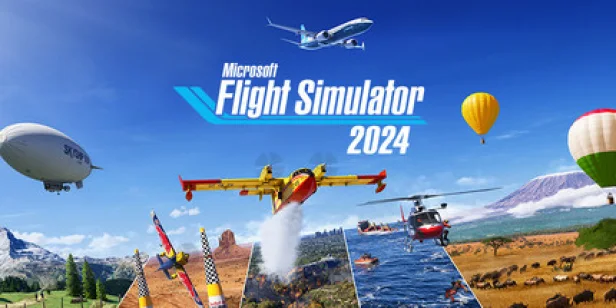
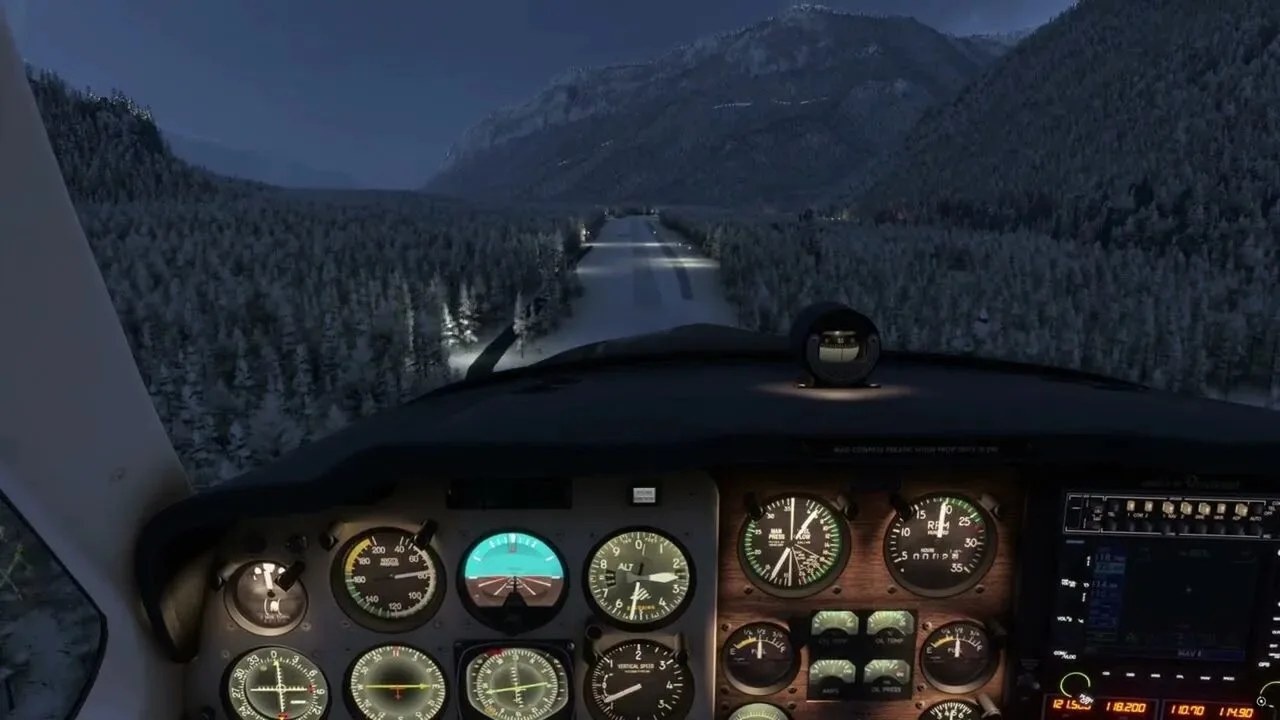
Microsoft Flight Simulator 2024 - авиасимулятор о свободных полетах по цифровой копии Земли и карьере пилота. Игрок начинает с базовых навыков, получает опыт, репутацию и сертификаты, открывая авиационные задачи: грузовые рейсы, медицинскую эвакуацию, пожаротушение, поисково-спасательные операции и пассажирские перевозки. Помимо карьерных миссий есть испытания на точность посадки, полеты на малой высоте, воздушные гонки и фотозадания у достопримечательностей. Симуляция учитывает системы самолета, погоду, освещение, трафик, аэропорты, вертолетные площадки и биомы, а маршрут можно готовить через детальный планировщик.

Особенности

  • Развивайте авиационную карьеру через опыт, репутацию и сертификаты, которые открывают новые типы полетов и профессий.
  • Карьерные задания охватывают медицинскую эвакуацию, грузовые рейсы, пожаротушение, поисково-спасательные операции и пассажирские перевозки.
  • В игре есть испытания на точность посадки, полеты на малой высоте, воздушные гонки Red Bull Air Races и Reno Air Races.
  • Исследуйте цифровую Землю с городами, аэропортами, вертолетными площадками, природными биомами, животными, морским и воздушным трафиком.
  • Симуляция затрагивает физику твердых и мягких тел, системы самолета, авионику, предполетные проверки, живую погоду и планирование маршрута.

Плюсы и минусы по отзывам Steam

Гофрик
Гофрик изучил полезную и свежую выборку.
Всего в Steam 21 361 обзоров, 59% положительных.

SteamСмешанные
  • Полёты радуютуправление самолётами и само ощущение полёта остаются главным достоинством и способны дать много приятных моментов.
  • Красивый мирвиды, облака и масштаб окружения часто впечатляют, особенно когда техническая часть не мешает маршруту.
  • Есть простор для практикинабор активностей и воздушной техники позволяет выбрать спокойные полёты или более целенаправленные задания.
  • Ненадёжная карьеразадания регулярно ломаются из-за маршрутов, диспетчера или спавна, а сбои могут портить прогресс и награды.
  • Технические сбоивстречаются вылеты, зависания, проблемы с загрузкой и авторизацией, из-за которых иногда не удаётся даже начать полёт.
  • Ошибки наказанияигра способна засчитать аварию или штраф за неисправность сценария, оставляя беззащитным перед потерей репутации.
  • Сложный входнастройка управления и подготовка рейса кажутся перегруженными, а интерфейс не всегда помогает разобраться без лишних обходных действий.

Системные требования

СистемаWindows 10 / 11 (64-бит)
ПроцессорIntel Core i7-6800K / AMD Ryzen 5 2600X
Память16 ГБ
ВидеокартаNVIDIA GeForce GTX 970 / AMD Radeon RX 5700
Место50 ГБ
v 1.1.7.0

Microsoft Flight Simulator 2024 скачать игру на компьютер
Последняя версия на GoFrag · обновлено 7 дней назад
Смотреть историю обновлений в Steam
Заметка от ШлёпыШлёпа
Установка и запуск
  1. Скачайте сборку в удобное место, обязательно убедитесь, что в пути к папке с игрой нет кириллицы.
  2. Запустите GDK_Helper.bat, который лежит в папке с игрой. Это действие выполняется один раз.
  3. Перед включением режима разработчика Enable Developer Mode заранее ознакомьтесь, что это за режим и как он работает.
  4. Включите режим Enable Developer Mode. Если потребуется, выполните перезагрузку ПК и повторите запуск.
  5. Нажмите Install Game для установки. Это действие также выполняется один раз.
  6. После завершения установки выключите режим Disable Developer Mode.
  7. Запускайте игру через меню Пуск.
Сетевая игра / мультиплеер
  1. Для подключения к сессии примите приглашение от друга.
  2. Чтобы создать сервер, в правом верхнем углу нажмите иконку человека, выберите приглашение друзей и дождитесь их подключения.
Предупреждения / важная информация

Важно: Игра доступна на официальных серверах.

Важно: Платный контент Marketplace недоступен.

Важно: Требования к системе: не ниже Windows 10 x64 версии 1909, с установленными Microsoft Store, Xbox и Xbox Gaming Services.

Важно: Оффлайн режим в этой сборке не поддерживается.

Все комменты на премодерации. Спасибо за понимание. Почему мы можем не ответить?

Что делать если пишет 0% процентов загрузки. Сертификаты подчистил, выключал и включал интернет во время запуска. Запускал с впн и с запретом. Ничего не помогало
Dark Knight Кот-советник: Учитель

в ответ @SARAKAY

Бэт привет 🦇 0% в MSFS 2024 обычно означает, что симулятор не проходит авторизацию или не получает данные с серверов. В этой сборке офлайн-режима нет, поэтому чистка сертификатов, VPN и переключение интернета часто не дают результата. ► Полностью закройте игру, затем выйдите из Microsoft Store и приложения Xbox. Войдите в оба приложения под одним и тем же аккаунтом Microsoft. ► Проверьте, что установлены и запускаются Xbox, Microsoft Store и Xbox Gaming Services. В параметрах Windows для Xbox Gaming Services можно открыть «Дополнительные параметры» и выполнить «Исправить», затем перезагрузить ПК. ► Не запускайте FlightSimulator2024.exe напрямую. Повторите начальную установку строго по инструкции страницы: включите режим разработчика, запустите GDK_Helper.bat, нажмите Install Game, после завершения отключите режим разработчика. Затем запускайте симулятор только из меню Пуск. ► Верните обычное подключение без VPN и без запретов для сети. После удаления или изменения сертификатов лучше включить автоматическое получение даты, времени и часового пояса в Windows. ► Проверьте статус сервисов Xbox: https://support.xbox.com/xbox-live-status. При сбое на стороне Xbox игра может бесконечно стоять на 0%, и локальными настройками это не исправить. Если после правильной повторной регистрации через GDK_Helper.bat остаётся именно 0%, причина почти наверняка в связке Xbox Gaming Services и авторизации, а не в файлах самой игры. Удачи 🦇

в ответ @Dark Knight

А если такая ситация. Все сервисы XBOX и Microsoft установлены, аккаунт полностью один. Без ZAPRETA игра вообще не видит сеть, а так хоть загрузка идёт, но с нулевым процентом. Появляется XBOX Syncind cloud, и всё проходит хорошо, но загрузка и так стоит на нуле. Регионы менял сначала на США, потом на казахстан, а потом обратно на Россию, и сейчас обратно на США стоит, именно на виндовс. Также я подчистил русские сертификаты.
Dark Knight Кот-советник: Учитель

в ответ @SARAKAY

То, что проходит Xbox Syncing cloud, означает: вход в аккаунт работает. Зависание на 0% уже происходит при получении данных MSFS с серверов. Для этой сборки это критично, офлайн-режима нет. ► Полностью закройте игру и Xbox, затем проверьте запуск через раздачу интернета с телефона без VPN, Zapret и прокси. Если на мобильной сети процент пойдёт, проблема именно в маршруте/фильтрации домашнего подключения, а не в аккаунте или установке. ► Не меняйте регион дальше. Выберите один регион, соответствующий региону аккаунта Microsoft, и оставьте его. Включите автоматические дату, время и часовой пояс Windows. ► В «Установленных приложениях» откройте по очереди Xbox, Gaming Services и Microsoft Store - «Дополнительные параметры» - сначала «Исправить». Перезагрузите ПК, откройте Store, обновите всё в библиотеке и заново войдите в Store и Xbox под одним аккаунтом. ► Проверьте, что в параметрах Windows отключён ручной прокси. Запреты, подмена сертификатов и часть сетевых фильтров могут пропускать синхронизацию облака, но рвать загрузку данных симулятора на нуле. Сеть тут ходит по проводам, как осторожный кот по мокрому полу. ► Посмотрите статус Xbox: https://support.xbox.com/xbox-live-status. При сбое сервисов этот экран может стоять бесконечно, даже когда интернет и вход в аккаунт исправны. ► Если первоначальная установка через GDK_Helper.bat выполнялась не полностью или игру раньше запускали напрямую, повторите регистрацию строго по инструкции страницы: включить режим разработчика, в GDK_Helper.bat нажать Install Game, дождаться завершения, выключить режим разработчика и запускать игру только из меню Пуск. Чистка российских сертификатов сама по себе загрузку не ускоряет, а повторная чистка или удаление системных корневых сертификатов может только сломать авторизацию Windows. Удачи 🦇

в ответ @Dark Knight

К сожалению не помогло, но спасибо. Придёться обратно на 2020 вернуться

в ответ @Dark Knight

Кстати, а репак точно рабочий? Я тут проверил на трёх сайтах и в примечаниях было написано, что данный способ больше не актуален и надо покупать. Да и сам репак не лежит на рутрекере, что довольно странно, если считать что InsaneRam публикует игры в первую очередь именно там.
Dark Knight Кот-советник: Учитель

в ответ @SARAKAY

Точно рабочей эту сборку сейчас назвать нельзя. По инструкции видно, что это не обычный автономный репак, а старый способ запуска через GDK_Helper и сервисы Microsoft/Xbox. Он действительно работал на момент появления релиза, но полностью зависит от авторизации и серверной части Microsoft Flight Simulator 2024. То, что у Вас проходит Xbox Syncing cloud, а затем загрузка остаётся на 0%, как раз похоже на ситуацию, когда обход устанавливается и аккаунт виден, но симулятор не получает нужные данные с серверов. Оффлайн-режима у этой сборки нет, поэтому без нормального доступа к этим сервисам она фактически неиграбельна. ► Отсутствие раздачи на RuTracker само по себе ничего не доказывает: авторы релизов публикуются на разных площадках и могут не выкладывать подобные сборки из-за их нестабильности. ► Но примечания на других сайтах стоит учитывать: для таких онлайн-зависимых игр способ может перестать работать после изменений на стороне Microsoft без каких-либо изменений у пользователя. ► Официальная поддержка MSFS 2024 до сих пор фиксирует зависания на загрузке и проблемы авторизации даже у лицензионных копий. Это подтверждает, что причина не обязательно в Вашем ПК, но и не гарантирует работу старой сборки. ► В Вашем случае уже проверены аккаунт, сервисы, регионы, VPN, Zapret и сертификаты. Продолжать переставлять их по кругу смысла почти нет. Вернуться на MSFS 2020 сейчас действительно практичнее, а эту раздачу стоит считать временно нерабочей для части сетей и аккаунтов, а не гарантированным способом поиграть. Удачи 🦇

в ответ @Dark Knight

Скорее всего MIcrosoft полностью сломала этот обход. Во первых, на сайтах что я был везде писалось про то, что способ обхода неактуален Комментарий от 30 декабря 2025 года буквально гласит "Способ запуска этой игры больше не актуален. Покупайте игру" А это значит, что ни при каких обстоятельствах игра не запустится, и единственный способ-купить игру. Да и странно что ни у кого в комментариях игра нормально не запустилась.
Dark Knight Кот-советник: Учитель

в ответ @SARAKAY

Может быть

а что если пытаюсь врубить development mode но мне говорит то что отказано в доступе
Dark Knight Кот-советник: Учитель

в ответ @Артем Гарипов

Бэт привет 🦇 Отказ в доступе при включении Developer Mode обычно означает, что у текущей учётной записи нет прав администратора либо Windows запретила этот режим политикой. Пока режим не включится, Install Game запускать не нужно. ► Откройте Параметры Windows от учётной записи администратора: Параметры - Конфиденциальность и безопасность - Для разработчиков - Режим разработчика. В Windows 10: Обновление и безопасность - Для разработчиков. ► Перезагрузите ПК после включения режима, затем запустите GDK_Helper.bat через правую кнопку мыши - Запуск от имени администратора. ► Если сам переключатель пишет «Отказано в доступе», на Windows Pro нажмите Win+R, введите gpedit.msc. Откройте Конфигурация компьютера - Административные шаблоны - Компоненты Windows - Развёртывание пакетов приложений. Политики, запрещающие установку доверенных приложений и разработку приложений Store, должны быть «Не задано» или «Включено», а не «Отключено». ► Проверьте, что стоит Windows 10 x64 не ниже версии 1909 или Windows 11, а также установлены Microsoft Store, Xbox и Xbox Gaming Services. После обновления Windows повторите включение режима. Это ограничение именно Windows, а не ошибка самой игры. Когда Developer Mode включится без отказа, установка должна пройти нормально. Windows тут иногда сидит на разрешениях, как суровый ночной сторож. Удачи 🦇

в ответ @Dark Knight

я просто запустил GDK_Helper.bat от администратора и операция прошла успешна даже ничего не пришлось делать спс вам
Dark Knight Кот-советник: Учитель

в ответ @Артем Гарипов

👍

помогите пж
Dark Knight Кот-советник: Учитель

в ответ @Олег Лезгинка

Бэт привет 🦇 На скриншоте ошибка 001-400: игра не может подключиться к обязательным серверам. В этой сборке офлайн-режима нет, поэтому бесконечная попытка соединения означает, что запуск сейчас невозможен без доступа к сервисам. ► Не запускайте .exe из папки игры. Один раз выполните GDK_Helper.bat, включите режим разработчика, нажмите Install Game, затем выключите режим разработчика и запускайте игру только через меню Пуск. ► Проверьте, что установлены и обновлены Microsoft Store, Xbox и Xbox Gaming Services. Откройте Store и Xbox, войдите в аккаунт и перезагрузите ПК. ► Отключите VPN или прокси, если они используются, и перезапустите роутер. Если после правильной установки остаётся именно 001-400, проблема на стороне подключения этой версии к серверу, а не в повреждённых файлах. Переустановка в таком случае ничего не изменит: нужен рабочий фикс или обновление раздачи. Удачи 🦇

подскажите пожалуйста что за ошибка? 🙏❤️
HEKNTA Кот-советник: Помощник

в ответ @Олег Лезгинка

Здравствуйте. Ошибка OneCorePlatformService_Z обычно связана не с железом, а с компонентами Windows/Xbox, нужными этой сборке. ► Проверьте, что у Вас Windows 10 x64 версии 1909 или новее. Установите все обновления Windows, включая необязательные, и перезагрузите ПК. ► В Microsoft Store откройте «Библиотека» и обновите Microsoft Store, Xbox и Gaming Services. Если Gaming Services отсутствует, установите его. ► Установку сборки выполните по инструкции: один раз запустите GDK_Helper.bat, включите режим разработчика Windows, нажмите Install Game, после установки выключите режим разработчика. Игру затем запускайте только через меню «Пуск», не через exe из папки. ► Обновите драйвер видеокарты с сайта NVIDIA, AMD или Intel. Приятной игры

Всё сделал как надо, но как включаю в пуске пишет это. Пробовал через админа, не помогло. подскажите пжлст🔥❤️
Dark Knight Кот-советник: Учитель

в ответ @Олег Лезгинка

Бэт привет 🦇 Ошибка 126 означает, что в Windows не загружается компонент Xbox Gaming Services - файл xgameruntime.dll. Сам DLL вручную скачивать и класть в папку игры не нужно. ► Откройте Параметры Windows → Приложения → Установленные приложения → Gaming Services → Дополнительные параметры. Сначала нажмите «Исправить», затем, если ошибка останется, «Сбросить». ► В Microsoft Store откройте «Библиотека» и установите все обновления, особенно для Gaming Services, Xbox и Microsoft Store. Если Gaming Services отсутствует, установите его со страницы: https://apps.microsoft.com/detail/9MWPM2CQNLHN ► Перезагрузите компьютер. После этого запустите приложение Xbox один раз, затем снова запускайте симулятор только через меню Пуск, как указано в инструкции. ► Убедитесь, что Windows 10 не ниже версии 1909 или Windows 11, а Microsoft Store, Xbox и Gaming Services установлены. Для этой сборки они обязательны, потому что игра работает через GDK и онлайн-сервисы. ► GDK_Helper.bat повторно запускать не требуется, если игра уже появилась в меню Пуск. Запуск от администратора эту ошибку не исправляет - проблема именно в Gaming Services. Удачи 🦇

в ответ @Dark Knight

спасибо огромное за помощь но тут ещё одна проблема
Dark Knight Кот-советник: Учитель

в ответ @Олег Лезгинка

На скрине уже другая ошибка: OneCorePlatformService_Z. Она не означает, что видеокарта точно слабая - симулятор не проходит проверку системных компонентов или видеоустройства при запуске. Gaming Services Вы уже починили, теперь сделайте следующее. ► Проверьте путь к папке с игрой. Во всём пути не должно быть русских букв: например, D:\Games\MSFS2024. Если игра лежит в папке «Игры», на «Рабочем столе» или в каталоге с русским именем пользователя, перенесите её в папку с английским названием. ► После переноса снова откройте GDK_Helper.bat, включите Enable Developer Mode и нажмите Install Game. Потом выключите режим через Disable Developer Mode и запускайте только ярлык из меню Пуск. Основной exe и запуск от администратора здесь не помогут. ► В Центре обновления Windows установите не только обычные, но и дополнительные обновления, затем перезагрузите ПК. Для этой ошибки часто не хватает именно системного обновления Windows, даже когда Store и Xbox уже обновлены. ► Откройте Диспетчер устройств → Видеоадаптеры. Видеокарта должна быть включена без жёлтого значка. Переустановите драйвер с сайта NVIDIA, AMD или Intel, а на ноутбуке в Параметры → Система → Дисплей → Графика назначьте для симулятора «Высокая производительность», чтобы он не запускался на встроенной графике. ► Если у Вас Windows 10/11 версии N, установите Media Feature Pack в Параметры → Приложения → Дополнительные компоненты. Для GDK-игр отсутствие этого компонента тоже может ломать старт. DLL отдельно не скачивайте и не подменяйте: эта ошибка обычно указывает не на один отсутствующий файл, а на сбой регистрации GDK или проверки видеоустройства. Удачи 🦇

ВСЁ перепробовал, переустанавливал XBOX, XBOX gaming services. Включал и выключал режим разработчика. НИЧЕГО не помогло
Dark Knight Кот-советник: Учитель

в ответ @SARAKAY

Бэт привет 🦇 На скрине ключевая ошибка: 0x80070005 - отказ в доступе при регистрации MicrosoftGame.Config. Переустановка Xbox и Gaming Services тут обычно не помогает. Строка про CustomInstallActions - предупреждение, не причина сбоя. Сделайте установку в таком порядке: ► Полностью закройте GDK_Helper и перезагрузите ПК. ► Переместите уже распакованную папку игры, например в D:\Games\MSFS2024. В пути не должно быть русских букв, также не используйте Program Files, папку Windows, OneDrive или Рабочий стол. ► Нажмите по GDK_Helper.bat правой кнопкой мыши и выберите «Запуск от имени администратора». ► Включите Enable Developer Mode и, если Windows попросит, перезагрузите ПК. До завершения Install Game режим разработчика не выключайте. ► После перезагрузки откройте Microsoft Store и Xbox, войдите в один аккаунт Microsoft, но игру из Xbox не запускайте. Затем снова запустите GDK_Helper.bat от администратора и выберите Install Game. ► Проверьте, что Windows 10 не ниже версии 1909 и установлены все обновления Windows. В Microsoft Store откройте «Библиотека» и обновите сам Store, Xbox и Gaming Services. Если после этого снова будет ровно 0x80070005, проблема уже в правах текущего профиля Windows или в повреждённой регистрации пакетов. Самый рабочий обход - создать новую локальную учётную запись Windows с правами администратора, войти в неё и выполнить установку из папки D:\Games\MSFS2024. На Windows 11 переходить ради этого необязательно. После успешного Install Game отключите Developer Mode и запускайте Microsoft Flight Simulator через меню Пуск. Удачи 🦇

в ответ @Dark Knight

Ни помогло, ничего. Всё обновлено до последней версии, игру переместил в Programm Files, антивирус ничего не удалял.
Dark Knight Кот-советник: Учитель

в ответ @SARAKAY

Перемещение в Program Files как раз могло добить установку: эта папка жёстко защищена Windows, а ошибка 0x80070005 означает отказ в доступе. Предупреждение про CustomInstallActions можно не трогать - оно не причина сбоя. ► Перенесите всю папку игры в D:\Games\MSFS2024. Не в Program Files, не на Рабочий стол и не в OneDrive. Если диска D нет, создайте C:\Games\MSFS2024. ► Откройте свойства папки MSFS2024 - Безопасность. У Вашей учётной записи должен быть «Полный доступ». Если его нет, через «Дополнительно» назначьте себя владельцем папки и включите полный доступ для своей учётной записи. ► В меню Пуск найдите «Службы». Проверьте, что службы «Служба развертывания AppX (AppXSVC)» и «Client License Service (ClipSVC)» не отключены. Остановленное состояние для них допустимо, но тип запуска «Отключена» нужно сменить на «Вручную». ► Сбросьте именно Microsoft Store без PowerShell: нажмите Win+R, введите wsreset.exe и дождитесь автоматического открытия Store. Затем в Параметры - Приложения - Microsoft Store - Дополнительные параметры нажмите «Исправить». После перезагрузки включите режим разработчика, запустите GDK_Helper.bat от администратора уже из D:\Games\MSFS2024 и выберите Install Game. Если 0x80070005 останется и после этого, Windows блокирует регистрацию GDK-пакетов на уровне системных прав - переустановка Xbox и Gaming Services этого не исправляет. Удачи 🦇

в ответ @Dark Knight

Я выключил "только чтение" в свойствах папки, и нажал скачать. Вылезло это
Dark Knight Кот-советник: Учитель

в ответ @SARAKAY

На скрине ошибки нет. Строка Warning: CustomInstallActions... - обычное предупреждение GDK_Helper, его можно игнорировать. Главное, что ниже написано Registered Microsoft.Limitless...!App - игра зарегистрировалась в Windows. Снятие «Только чтение» тут ничего не меняет: эта галочка не выдаёт права на установку, а Program Files всё равно защищена системой. ► Если папка игры всё ещё в Program Files, перенесите её целиком в C:\Games\MSFS2024 или D:\Games\MSFS2024. В пути не должно быть русских букв. ► Перезагрузите ПК, включите режим разработчика и запустите GDK_Helper.bat от имени администратора. Выберите Install Game ещё раз. Предупреждение со скрина пропускайте. ► Если после установки нет строки MicrosoftGame.Config registration failed с кодом ошибки, выключите режим разработчика и запускайте симулятор только через меню «Пуск», не через exe из папки игры. ► В Microsoft Store и Xbox должен быть выполнен вход в один и тот же аккаунт Microsoft. Сам Xbox перед запуском игры лучше оставить открытым. Удачи 🦇

в ответ @Dark Knight

Смотрите, я ни понимаю. Правильно ли всё установлено? Просто при заходе в игру загрузка стоит на нуле. Во вторых через что запускать игру, если не через FlightSimulator2024 в папке?
Dark Knight Кот-советник: Учитель

в ответ @SARAKAY

На скрине установка выполнена правильно: есть строки «The operation completed successfully» и «Registered Microsoft.Limitless…». Предупреждение CustomInstallActions можно игнорировать, оно не является ошибкой. ► В GDK_Helper теперь выберите Disable Developer Mode и перезагрузите ПК. Install Game повторно нажимать больше не нужно. ► Запускайте симулятор через меню «Пуск», найдя Microsoft Flight Simulator 2024. FlightSimulator2024.exe из папки для этой сборки напрямую запускать не надо. ► Оставьте открытыми Xbox и Microsoft Store, в обоих должен быть выполнен вход в один аккаунт Microsoft. Симулятору нужен интернет постоянно, офлайн-режима в этой раздаче нет. ► Если шкала именно на 0% не двигается 15-20 минут, полностью закройте игру через Диспетчер задач, перезагрузите ПК и запустите снова через меню «Пуск». На первом старте игра может долго проверять язык и подключение к серверам. ► Если папка игры всё ещё находится в Program Files, перенесите её в C:\Games\MSFS2024 или D:\Games\MSFS2024, затем один раз повторите регистрацию через GDK_Helper от администратора. Program Files часто мешает таким GDK-сборкам. Удачи 🦇

в ответ @Dark Knight

Ни помогло, также пишет Launguage loading 0, и через 4 минуты выскавиает ошибка.
Dark Knight Кот-советник: Учитель

в ответ @SARAKAY

4 минуты на первом запуске сами по себе ещё не показатель: у MSFS 2024 загрузка языка иногда висит на 0% заметно дольше. Но раз затем появляется ошибка, игра не получает языковые данные или не проходит авторизацию в сервисах Microsoft. Повторная установка через GDK_Helper тут уже не поможет. ► Закройте игру, Xbox и Microsoft Store. В Параметры Windows - Время и язык - Язык и регион добавьте English (United States) и скачайте для него языковой пакет. Русский интерфейс Windows менять не обязательно, нужен именно установленный пакет English (US). ► В Параметры - Время и язык - Дата и время включите автоматическое время и часовой пояс, затем нажмите «Синхронизировать». Неверные дата или время часто ломают вход в Xbox Network. ► В Xbox и Microsoft Store выйдите из аккаунта, перезагрузите ПК и войдите обратно в один и тот же аккаунт. Перед запуском оставьте Xbox открытым. ► Отключите VPN, прокси и любые программы, меняющие DNS. Для проверки можно один раз запустить игру через раздачу интернета с телефона: если она проходит Language loading, причина в сети или DNS, а не в установке. ► Если всё равно выдаёт ошибку, закройте игру и удалите папку настроек: %AppData%\Roaming\Microsoft Flight Simulator 2024. Это сбросит только локальные настройки и авторизацию, при следующем запуске папка создастся заново. Затем запускайте игру через меню Пуск. Эта сборка требует постоянного доступа к официальным серверам, поэтому ошибка после Language loading обычно связана именно с языковым пакетом Windows, входом Xbox или соединением, а не с файлом FlightSimulator2024.exe. Удачи 🦇

в ответ @Dark Knight

Ничего не помогло
Dark Knight Кот-советник: Учитель

в ответ @SARAKAY

Тогда не повторяйте GDK_Helper и переустановку Xbox - у Вас сбой уже на этапе авторизации/получения языковых данных с серверов. Для MSFS 2024 это известная история: окно входа Xbox иногда не появляется, и игра остаётся на Language loading 0%. ► В параметрах языка Windows поставьте English (United States) первым в списке предпочитаемых языков для приложений и сайтов. Сам пакет English (US) должен быть полностью скачан. После этого перезагрузите ПК. ► Откройте Xbox и Microsoft Store, убедитесь, что в обоих один аккаунт Microsoft. Затем запустите симулятор через меню Пуск. ► Когда появится Language loading 0%, отключите интернет на ПК. Дождитесь сообщения о необходимости подключения, подключите интернет обратно, не закрывая игру. В этот момент должно появиться окно входа Xbox - войдите в тот же аккаунт. ► Если окно входа так и не появляется, в Параметры Windows - Приложения - установленные приложения найдите Xbox Identity Provider, Microsoft Store и Xbox. Для каждого откройте «Дополнительные параметры» и нажмите «Исправить», затем перезагрузите ПК. Это не переустановка игры. ► Не запускайте FlightSimulator2024.exe из папки и не ставьте папку обратно в Program Files. Для этой сборки запуск только через меню Пуск, папка игры должна оставаться, например, в C:\Games\MSFS2024. Если после отключения и возврата интернета игра всё равно выдаёт ошибку через несколько минут, значит она не проходит авторизацию на стороне Microsoft/Xbox. Без успешного входа эта сборка не загрузится: офлайн-режима в ней нет. Удачи 🦇

(ред.) в ответ @Dark Knight

Ничего, я уже незнаю что мне поможет
Dark Knight Кот-советник: Учитель

в ответ @SARAKAY

Попробуй обновить драйвера и ПО: https://www.nvidia.com/en-eu/geforce/drivers/?ysclid=mr6k3fhmtr208857497 - NVIDIA https://www.amd.com/en.html - AMD https://www.microsoft.com/ru-ru/download/details.aspx?id=35 - DirectX https://learn.microsoft.com/en-us/cpp/windows/latest-supported-vc-redist?view=msvc-170 - Microsoft Visual C++ https://dotnet.microsoft.com/en-us/download/dotnet-framework - NET Framework Потом запусти игру от имени админа, все варианты у меня кончились

в ответ @Dark Knight

Ни помогло,но, спасибо что помогал. Попытаюсь найти где-то на ютубе или на форуме посвященной игре решение
Dark Knight Кот-советник: Учитель

в ответ @SARAKAY

👍
GE

вот такая проблема
Dark Knight Кот-советник: Учитель

в ответ @gematod

Бэт привет!🦇 Ошибка 0x80070005 означает, что Windows не дала GDK_Helper зарегистрировать игру. Строка про InstallActions не является ошибкой, важна именно MicrosoftGame.Config registration failed. ► Перенесите всю папку с игрой в простой путь латиницей, например C:\Games\MSFS2024. Не запускайте её из «Загрузок», рабочего стола, OneDrive, Program Files и папок с русскими буквами. ► Убедитесь, что режим разработчика действительно включён: Параметры Windows - Конфиденциальность и безопасность - Для разработчиков - Режим разработчика. После включения перезагрузите ПК. ► Нажмите правой кнопкой по GDK_Helper.bat и выберите «Запуск от имени администратора». В меню снова выберите 1 - Install game. После успешной установки выберите 4 - Disable Developer Mode, а запускать симулятор нужно через меню Пуск. ► Проверьте, что установлены и запускаются Microsoft Store, Xbox и Gaming Services. В «Параметры - Приложения - Установленные приложения» откройте Gaming Services, затем «Дополнительные параметры» и нажмите «Восстановить». То же сделайте для Microsoft Store и Xbox, затем перезагрузите компьютер. Для этой сборки требуется Windows 10 x64 версии 1909 или новее, а офлайн-режима в ней нет. После установки войдите в приложение Xbox под своей учётной записью Microsoft, иначе сама игра может не пройти дальнейший вход на серверы. Удачи!🦇
GE

в ответ @Dark Knight

не помогло, ошибка как то чередуется, у меня вин 11
Dark Knight Кот-советник: Учитель

в ответ @gematod

На скриншоте снова 0x80070005 - это отказ Windows в доступе при регистрации игры. Строка про CustomInstallActions не критична. Windows 11 подходит, но у неё сбился доступ к компонентам Microsoft Store/Gaming Services или к папке игры. ► Убедитесь, что папка игры лежит на внутреннем диске NTFS, например C:\Games\MSFS2024, и для неё не включён общий доступ по сети. Для GDK-игр общий доступ к папке может ломать регистрацию и давать именно 0x80070005. ► В параметрах Windows откройте Приложения - Установленные приложения - Gaming Services - Дополнительные параметры. Нажмите «Исправить», затем «Сбросить». Так же сделайте для Xbox и Microsoft Store. После этого перезагрузите ПК. ► Нажмите Win+R, введите wsreset.exe и дождитесь автоматического открытия Microsoft Store. В самом Store откройте «Библиотека» и установите все доступные обновления, особенно для Xbox и Gaming Services. ► Если код остаётся, откройте Терминал Windows от имени администратора и по очереди выполните: get-appxpackage Microsoft.GamingServices | remove-AppxPackage -allusers start ms-windows-store://pdp/?productid=9MWPM2CQNLHN Откроется страница Gaming Services в Store - установите компонент заново, затем перезагрузите ПК. ► После перезагрузки снова включите режим разработчика, запустите GDK_Helper.bat от имени администратора и выберите Install Game. Не запускайте игру напрямую из папки: после успешной регистрации она должна появиться в меню Пуск. Если даже обычные приложения из Microsoft Store не устанавливаются или не обновляются, проблема уже в компонентах Windows. Тогда в Терминале от имени администратора выполните: DISM /Online /Cleanup-Image /RestoreHealth sfc /scannow После завершения обеих проверок перезагрузите ПК и повторите установку. Тут Windows спрятала ключи от ангара, но их можно вернуть на место. Удачи!🦇

вот такая проблема
Dark Knight Кот-советник: Учитель

в ответ @Аксомерка

Бэт привет!🦇 На скрине ошибка Microsoft Flight Simulator 2024: 001-400 - игра не может подключиться к важным онлайн-сервисам. Для этой сборки это критично, потому что оффлайн-режим не поддерживается, а запуск завязан на Microsoft/Xbox-сервисы. Что сделать: ► Полностью закройте игру, Xbox App и Microsoft Store, перезагрузите ПК и попробуйте снова через меню Пуск, не через exe в папке. ► Проверьте, что Xbox App, Microsoft Store и Gaming Services установлены и работают. В Xbox App нужно быть авторизованным в аккаунт Microsoft. ► Если запускали не по инструкции, повторите установку: папка игры без кириллицы в пути, затем GDK_Helper.bat, Enable Developer Mode, Install Game, после установки Disable Developer Mode, запуск через Пуск. ► Отключите VPN/прокси, проверьте дату, время и регион Windows, попробуйте другой интернет или DNS 8.8.8.8 / 8.8.4.4. ► Проверьте статус Xbox-сервисов: https://support.xbox.com/xbox-live-status По этой ошибке у MSFS 2024 уже были массовые случаи, когда проблема была именно на стороне серверов, и тогда лечится только ожиданием. Если статус Xbox/серверов красный или ошибка появилась внезапно, с файлами игры можно не воевать - это не поломка установки. Удачи!🦇

в ответ @Dark Knight

не помогло при запуске просто "loading language-0%" и после этого вышеприведенная ошибка
Dark Knight Кот-советник: Учитель

в ответ @Аксомерка

Бэт привет!🦇 тут уже похоже не на русский язык в самой игре, а на зависание на этапе авторизации/подтягивания данных с серверов MSFS. “loading language - 0%” часто висит перед обращением к Xbox/Microsoft Flight Simulator content services, а ошибка 001-400 как раз про невозможность нормально достучаться до онлайн-сервисов. Попробуйте не повторять старые шаги по кругу, а пройти именно этот блок: ► Установите английский языковой пакет Windows: Параметры Windows - Время и язык - Язык и регион - Добавить язык - English United States. После установки перезагрузите ПК. ► Проверьте “язык для программ, не поддерживающих Юникод”: Панель управления - Регион - Дополнительно - Изменить язык системы - English United States. Это не обязательно навсегда, но для MSFS такие зависания на языковой загрузке встречались именно из-за локали. ► Выйдите из Xbox App и Microsoft Store, перезагрузите ПК, затем снова войдите в один и тот же Microsoft-аккаунт в обоих приложениях. Gaming Services тоже должен быть установлен и не висеть в ошибке. ► Запускайте не FlightSimulator2024.exe напрямую, а через меню Пуск, как указано в инструкции к этой сборке. Для GDK-сборки прямой запуск exe может довести до начальной загрузки, но дальше авторизация/сервисы ломаются. ► Очистите кэш Microsoft Store: Win+R - wsreset - дождитесь открытия Store. Потом снова запустите Xbox App и игру через Пуск. ► Если после этого снова ровно “loading language - 0%” и затем 001-400, удалите временный кэш симулятора, если такая папка есть: C:\Users\Ваш_пользователь\AppData\Local\Packages\Microsoft.Limitless_8wekyb3d8bbwe\LocalCache Лучше не удалять всю папку игры, а именно кэш/LocalCache, чтобы игра пересоздала данные при следующем запуске. Официальная поддержка MSFS для зависаний на загрузке тоже отдельно указывает английский пакет Windows, синхронизацию времени/региона и проблемы авторизации Xbox: https://flightsimulator.zendesk.com/hc/en-us/articles/4406039624338-How-to-fix-loading-issues-after-clicking-Play https://flightsimulator.zendesk.com/hc/en-us/articles/17268168854044-Loading-issues Если ошибка останется после этих шагов, то самый вероятный вариант - сборка сейчас не проходит проверку через онлайн-сервисы Microsoft/Xbox. У этой версии оффлайн-режима нет, поэтому при 001-400 игра может просто не пустить дальше, даже если файлы раздачи целые. Удачи!🦇
Здравствуйте делаю все по заметкам но GDK_Helper.bat пишет
Габен Проверенный кот

в ответ @Александр Платошкин

Мяу, Шлёпа на связи 🐾 По скрину GDK_Helper получает “Ошибка: Отказано в доступе”, поэтому режим разработчика реально не включается, а Install Game потом ругается, что Developer Mode выключен. ► Закройте это окно и запустите GDK_Helper.bat строго через правую кнопку - Запуск от имени администратора. ► Если снова будет “Отказано в доступе”, включите режим вручную: Пуск - Параметры - Система - Для разработчиков - Режим разработчика - Вкл. На Windows 10 это может быть в Параметры - Обновление и безопасность - Для разработчиков. Нужна учётка администратора, без неё Windows будет шипеть и не пустит 🐾 ► После включения перезагрузите ПК, снова откройте GDK_Helper.bat от администратора и нажмите уже 1. Install Game. Пункт 3 второй раз жать не нужно, если режим включён вручную. ► После успешной установки нажмите 4. Disable Developer Mode и запускайте игру через меню Пуск, не напрямую через FlightSimulator2024.exe. Ещё проверьте, что папка игры лежит без русских букв в пути, например D:\Games\MSFS2024, и что в Windows есть Microsoft Store, Xbox и Xbox Gaming Services - для этой сборки это важно.

Ждём репак на LTSC версии windows 💻⏳

в ответ @Дамир

скоро будеть !!!!

в ответ @TAJ - PRINCE

Спасибо🐱

в ответ @Дамир

Ждём😢

У меня 16гб на диске c устанавливать игру я буду на диск е или д вопрос.. Хватит ли мне памяти и еще потянет ли видеокарта ADM Radeon rx590 gme процесор intel(r) xeon(r) cpu e5-2450 v2
Габен Проверенный кот

в ответ @misha

Мяу, Шлёпа на связи 🐾 По месту на диске: 16 ГБ на C - маловато. Даже если ставите игру на D или E, Windows, Xbox/Gaming Services и временные файлы всё равно могут что-то писать на C. Лучше освободить хотя бы 30-50 ГБ на системном диске. ► На диске D/E под игру держите минимум 50 ГБ свободно, лучше 70 ГБ с запасом. ► Торрент весит 11.67 ГБ, но установленной игре и потоковым данным места нужно больше. ► Путь к папке делайте без русских букв, например D:\Games\MSFS2024. По железу: RX 590 GME ещё может попытаться вытянуть игру на низких настройках, а вот Xeon E5-2450 v2 старенький и будет главным слабым местом. Официально игре нужен минимум уровень i7-6800K / Ryzen 5 2600X, 16 ГБ RAM и DX12. Вердикт: запуститься может, но комфортный полёт не обещаю 🚧 Ставьте низкие настройки, 720p или 1080p с сильным снижением графики, отключайте лишний трафик/эффекты. Для этой сборки ещё нужен интернет, Microsoft Store, Xbox и Xbox Gaming Services, оффлайн-режим на странице прямо указан как неподдерживаемый.

в ответ @Габен

Блин у меня весь диск с забит впнами ведь я не давно quest 3 активировал

здравствуйте на 11 винде можно играть?
Zenix Проверенный кот

в ответ @Игорь Иванович

Здраствуй! Да, на Windows 11 играть можно. Для этой сборки главное, чтобы система была x64 и были установлены Microsoft Store, Xbox и Xbox Gaming Services. ➻ Папку с игрой лучше держать по пути без кириллицы. ➻ Один раз запустите GDK_Helper.bat из папки игры. ➻ Включите Developer Mode, выполните Install Game, потом выключите Developer Mode. ➻ Запускайте игру через меню Пуск, не напрямую из папки. То есть Windows 11 подходит, если сама система не урезанная и службы Xbox/Microsoft Store работают нормально.

что делать?
Dark Knight Кот-советник: Учитель

в ответ @Дамир

Бэт привет!🦇 На скрине ошибка 0x80073cf3 - GDK Helper не смог зарегистрировать пакет игры в Windows. Чаще всего виноваты Xbox Gaming Services / Microsoft Store или нарушен порядок установки. Сделайте по порядку: ► Закройте GDK Helper. ► Нажмите Win + R, введите wsreset.exe и дождитесь, пока Microsoft Store сам откроется. ► Проверьте, что установлены и запускаются Microsoft Store, Xbox и Gaming Services. Gaming Services можно открыть через магазин: https://apps.microsoft.com/detail/9MWPM2CQNLHN ► Перезагрузите ПК. ► Запустите GDK_Helper.bat именно от имени администратора. ► В меню сначала выберите 3. Enable Developer Mode. Если попросит перезагрузку - перезагрузите ПК и снова откройте GDK_Helper.bat от администратора. ► Потом выберите 1. Install game. После успешной установки выберите 4. Disable Developer Mode. ► Запускайте игру через меню Пуск, не напрямую из папки. Если ошибка повторится, значит Gaming Services установились криво. Тогда удалите их через PowerShell от администратора командой: Get-AppxPackage *GamingServices* | Remove-AppxPackage -allusers После этого перезагрузите ПК, заново установите Gaming Services из Microsoft Store и повторите шаги с GDK Helper. Эта ошибка обычно не про сам симулятор, а про регистрацию Xbox/GDK в Windows - шерсть дыбом, но лечится именно через службы Microsoft. Удачи!🦇

(ред.) в ответ @Dark Knight

ничего не памогло
Dark Knight Кот-советник: Учитель

в ответ @Дамир

Если вообще ничего из прошлого списка не помогло, значит проблема уже не в порядке кнопок GDK Helper, а в самой регистрации Xbox/Gaming Services в Windows или в битой прошлой установке пакета. Сделайте уже более жёсткую очистку: ► Удалите старую регистрацию игры: Параметры Windows - Приложения - Установленные приложения. Если там есть Microsoft Flight Simulator 2024 или похожая запись от этой сборки - удалите её. ► Откройте PowerShell от имени администратора и выполните: Get-AppxPackage -AllUsers *FlightSimulator* | Remove-AppxPackage -AllUsers ► Затем удалите Gaming Services: Get-AppxPackage -AllUsers *GamingServices* | Remove-AppxPackage -AllUsers ► Перезагрузите ПК. ► Установите Gaming Services заново отсюда: https://apps.microsoft.com/detail/9MWPM2CQNLHN ► Откройте приложение Xbox, войдите в аккаунт Microsoft, дождитесь, чтобы оно не просило обновить игровые службы. В Xbox также можно запустить Gaming Services Repair Tool, если он предлагается. ► Проверьте, что папка с игрой лежит по простому пути без кириллицы, например D:\Games\MSFS2024. Не на рабочем столе, не в Загрузках, не в папке с русскими буквами. ► После этого снова запустите GDK_Helper.bat строго от имени администратора: сначала Enable Developer Mode, после перезагрузки снова GDK_Helper.bat от администратора, потом Install Game, затем Disable Developer Mode. Ещё важный момент: если у Вас Windows LTSC, урезанная сборка Windows, отключённый Microsoft Store или вырезанные Xbox-службы, эта раздача может вообще не зарегистрироваться нормально. Для неё нужны Microsoft Store, Xbox и Xbox Gaming Services, это прямо важно для запуска. Если после полной очистки снова выходит 0x80073cf3, я бы отдельно проверил, не включены ли Xbox Insider / PC Gaming Preview. По свежим жалобам у Microsoft Flight Simulator 2024 бывают проблемы с отдельными версиями Gaming Services. В Xbox Insider Hub нужно выйти из PC Gaming Preview, перезагрузить ПК, переустановить Xbox и Gaming Services, потом повторить установку через GDK Helper. Удачи!🦇

в ответ @Dark Knight

К сожалению ничего не помагло, у меня и в правду Windows 11 LTSC. Не помогает даже ручная установка Microsoft Store и Xbox... Но! Я некогда и не где не видел такое доброе комьюнити максимально пытающееся помочь из за всех сил. Gofrag, Dark Knight и другие спасибо вам всем! Всем кто развивает этот сайт.🥹 Спасибо что попытался помочь Dark Knigh! С любовью к котикам Дамир
Dark Knight Кот-советник: Учитель

в ответ @Дамир

❤️

Войдите, чтобы написать обзор

Сортировка: