Как открыть ISO-образ на Windows
Три способа - от самого простого к редким случаям
Некоторые игры скачиваются в виде образа диска - это один большой файл, внутри которого лежит установщик игры и все нужные файлы. Чтобы добраться до содержимого, образ нужно смонтировать (подключить как виртуальный диск) или распаковать архиватором.
-
1
Встроенное монтирование Windows
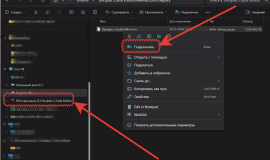
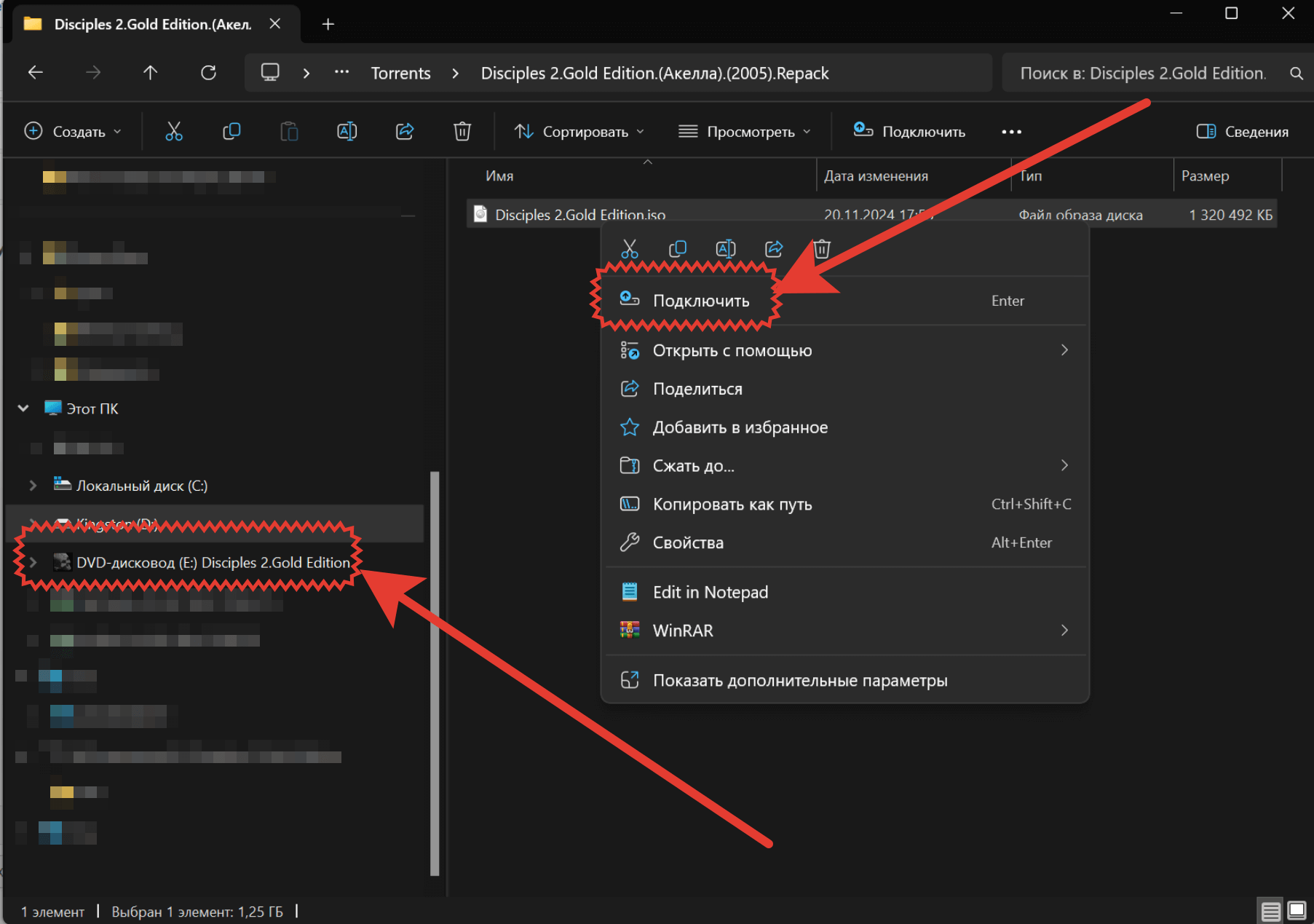
Самый простойWindows 10 и 11 умеют открывать .ISO файлы без установки каких-либо программ. Образ подключается как виртуальный DVD-привод - как будто вы вставили диск в дисковод.- Найдите скачанный .ISO файл на компьютере
- Кликните по нему правой кнопкой мыши и выберите "Подключить" (или просто сделайте двойной клик)
- В проводнике, в разделе "Этот компьютер", появится новый виртуальный диск (например, D: или E:) - откройте его
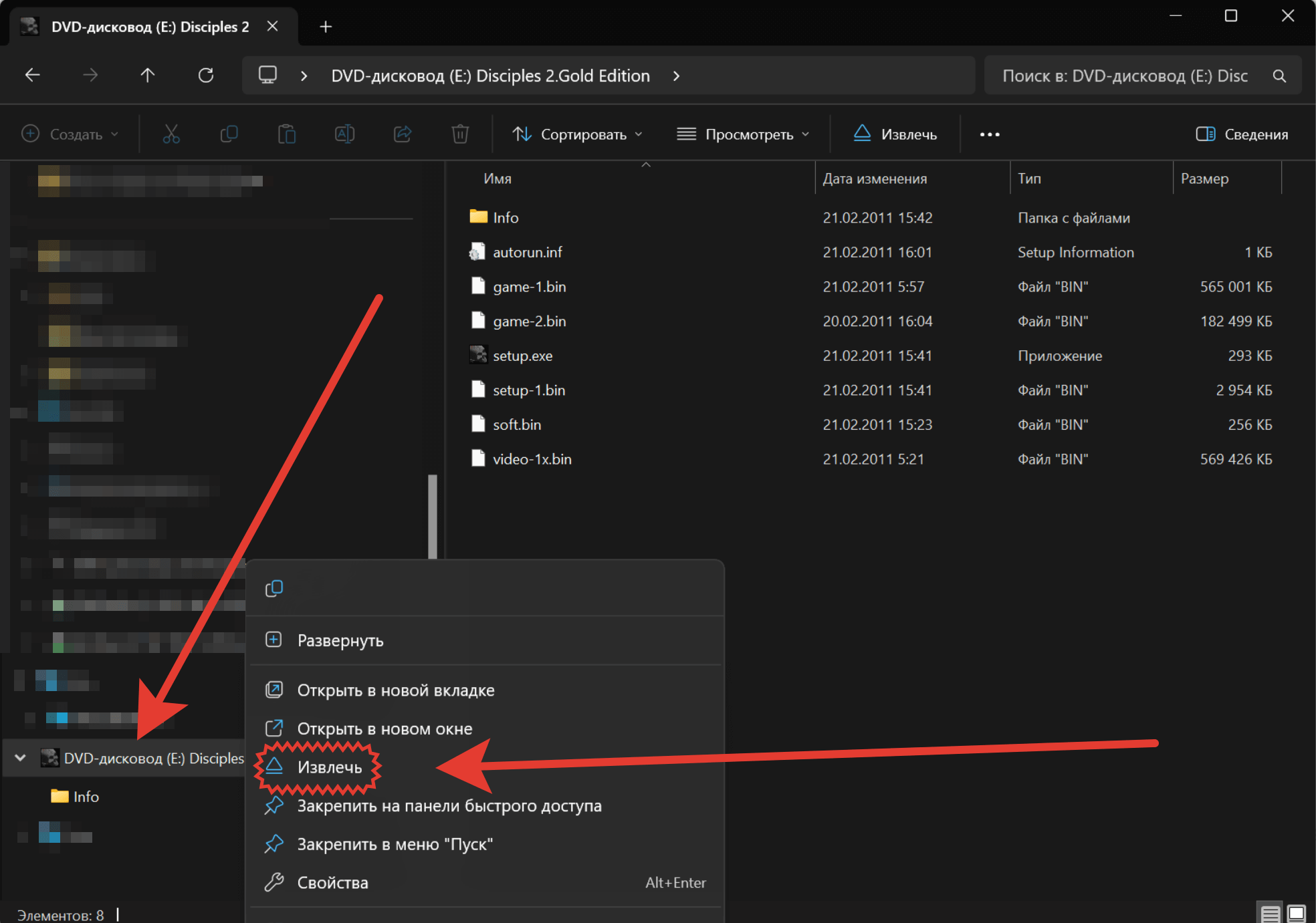
- Внутри найдите setup.exe или другой установщик игры и запустите
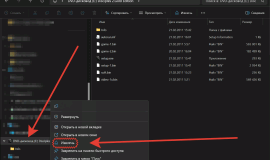
- После установки: правый клик по виртуальному диску → "Извлечь", чтобы отключить образ
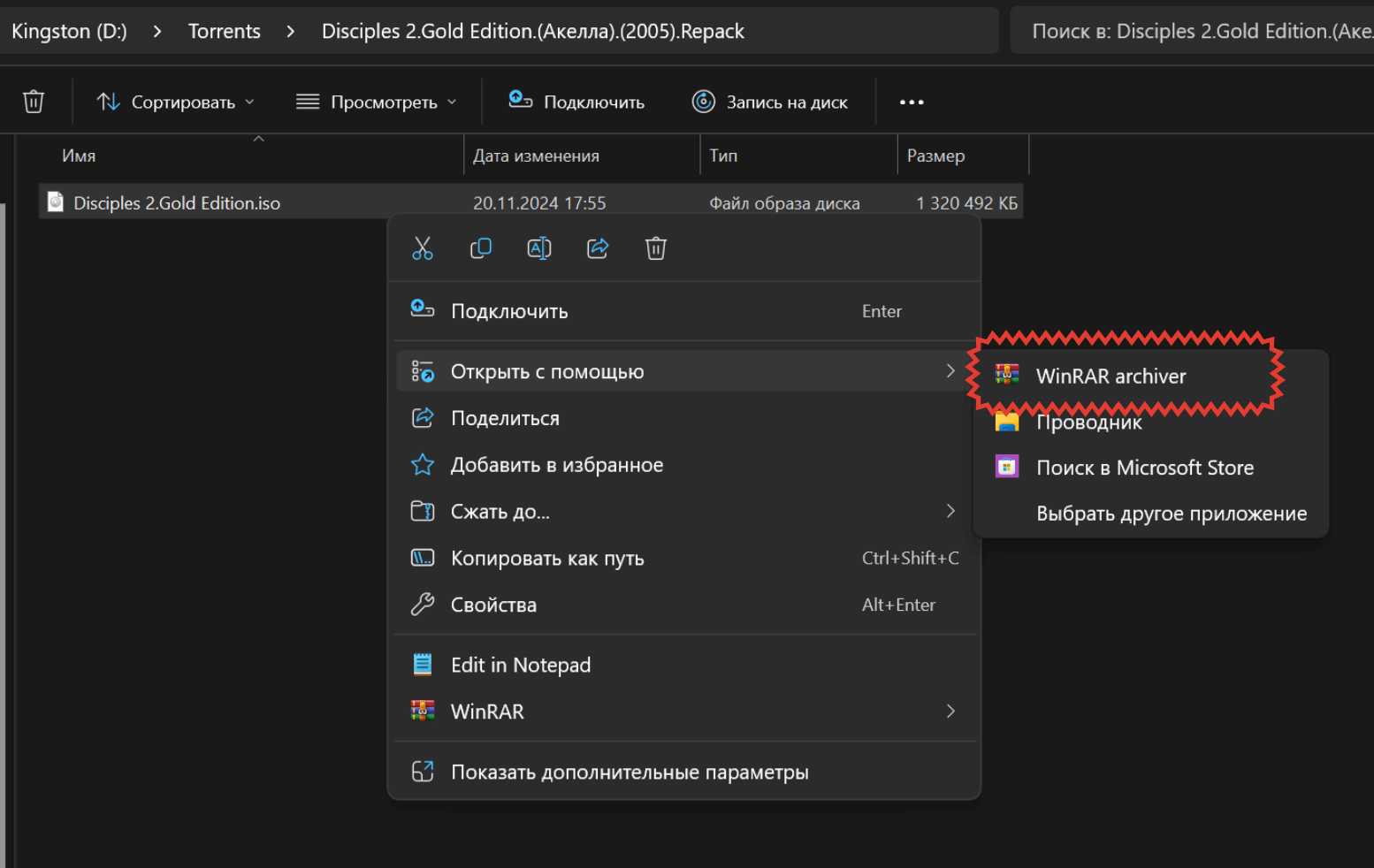
 Если вместо монтирования открывается WinRAR или 7-Zip: архиватор перехватил ассоциацию с .ISO файлами. Исправить: Параметры → Приложения → Приложения по умолчанию → найти
.iso→ выбрать "Проводник Windows".
-
2
Распаковка через WinRAR или 7-Zip
УниверсальныйWinRAR и 7-Zip умеют открывать ISO-файлы как обычные архивы. Не нужно монтировать - просто распакуйте содержимое в папку. У большинства геймеров один из этих архиваторов уже установлен.- Кликните правой кнопкой мыши по .ISO файлу
- Выберите:
- WinRAR: "Извлечь в [название папки]"
- 7-Zip: "7-Zip" → "Распаковать в [название папки]"
- Дождитесь распаковки - рядом с ISO появится папка с тем же названием
- Откройте папку, найдите setup.exe и запустите установку игры
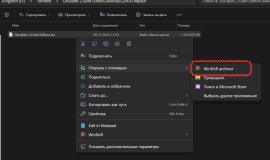 В чем разница с монтированием? При монтировании (способ 1) Windows создает виртуальный диск, который потом нужно извлечь. При распаковке архиватором файлы просто копируются в обычную папку - ничего извлекать не нужно. Результат одинаковый - вы получаете доступ к установщику игры.
-
3
Другие форматы: MDF, BIN, NRG
Для редких форматовФорматы .MDF/.MDS, .BIN/.CUE и .NRG встречаются в старых раздачах. Windows не умеет открывать их без дополнительных программ, и WinRAR их тоже не поддерживает.Вариант A - монтирование через ImgDrive (рекомендуем):
- Скачайте ImgDrive: Скачать с GoFrag
- Установите программу
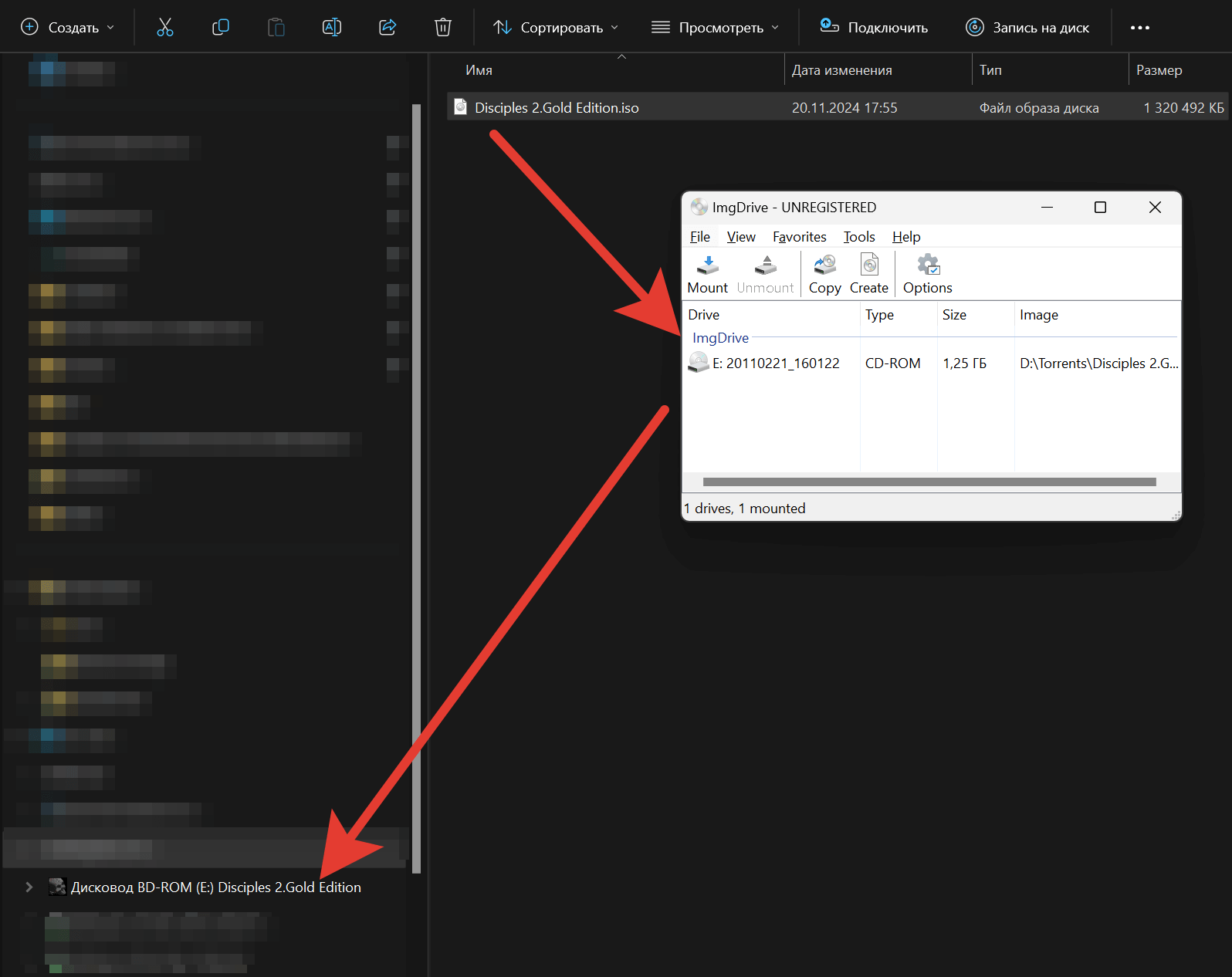
- Перетащите файл образа (
.mdf,.bin,.nrg) в окно ImgDrive - Образ автоматически подключится как виртуальный диск - откройте его и запустите установщик
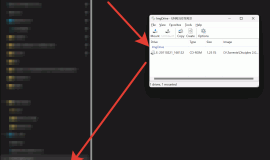
Вариант B - распаковка через 7-Zip с плагином:
Если у вас установлен 7-Zip, можно добавить бесплатный плагин Iso7z (скачать с сайта разработчика). После установки 7-Zip сможет распаковывать MDF, BIN, NRG и другие форматы точно так же, как обычные архивы.
Какой формат чем открывать
| Формат | Windows 10/11 | WinRAR | 7-Zip | ImgDrive |
|---|---|---|---|---|
| .ISO | ✔ | ✔ | ✔ | ✔ |
| .MDF / .MDS | ✘ | ✘ | ✘ | ✔ |
| .BIN / .CUE | ✘ | ✘ | ✘ | ✔ |
| .NRG | ✘ | ✘ | ✘ | ✔ |
| .IMG | ✔ | ✘ | ✘ | ✔ |
Решение частых проблем
"Не удалось подключить файл" при монтировании
Самая частая причина - Windows пометил скачанный файл как заблокированный. Исправить: правый клик по ISO → Свойства → внизу поставить галочку "Разблокировать" → OK. Если не помогло - скопируйте ISO в другую папку (при копировании сбрасывается атрибут sparse).
Пункт "Подключить" отсутствует в контекстном меню
Ассоциация .ISO перехвачена архиватором. Откройте Параметры → Приложения → Приложения по умолчанию → найдите расширение .iso → выберите "Проводник Windows". После этого пункт "Подключить" вернется.
Образ смонтировался, но диск пустой
Файл поврежден или не докачан. Перекачайте игру заново. Если в раздаче есть файл .md5 или .sha1 - проверьте контрольную сумму, чтобы убедиться, что файл скачался полностью.
Антивирус ругается на файлы внутри образа
Репаки часто содержат модифицированные .exe файлы (кряки, патчи), на которые антивирус реагирует ложным срабатыванием. Если вы доверяете источнику - добавьте папку с игрой в исключения антивируса.
"Отказано в доступе" при попытке монтирования
Попробуйте запустить действие от имени администратора. Также проверьте, что файл не помечен как "только для чтения" - правый клик → Свойства → снять галочку.
В 90% случаев достаточно двойного клика по .ISO - Windows все сделает сам
Если формат другой или что-то не работает - используйте способы 2 и 3 вышеВойдите, чтобы написать обзор