Скачать Subnautica по сети бесплатно на ПК

Версия: 83031 + Nitrox MP Mod 1.8.0.0 (Последняя) полная. Обновлено: .

Subnautica Постер

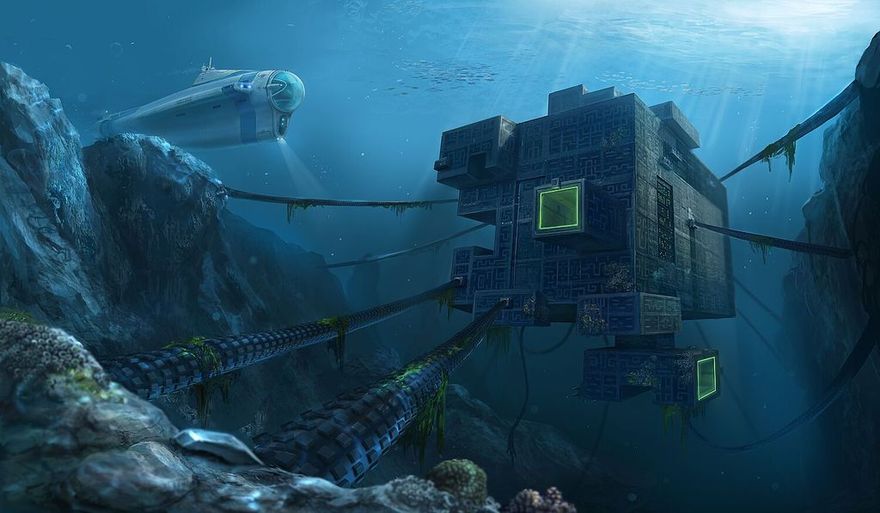
Отзывы Steam: Очень положительные (94%) Subnautica переносит вас в безбрежные воды далекой планеты 4546B, где после крушения космического лайнера «Аврора» единственным домом становится спасательная капсула. В этом чужом и невероятно красивом мире выживание требует постоянной бдительности: контроль уровня кислорода, поиск пропитания и создание инструментов становятся ежедневной рутиной. Глубины океана скрывают как неописуемые красоты коралловых рифов, так и кошмарных левиафанов, готовых атаковать незваных гостей в самых темных безднах. Огромным преимуществом проекта стала возможность играть по сети на пиратке с другом, превращая одиночное приключение в захватывающее командное исследование. Благодаря специальным модификациям бесплатный кооператив по сети позволяет вместе строить базы и изучать секреты заброшенных исследовательских станций.

Особенности выживания в океане

  • Глубокая система крафта: используйте Изготовитель для создания всего - от ласт до продвинутых глубоководных батискафов;
  • Строительство высокотехнологичных баз: возводите многоцелевые комнаты, обсерватории и сухие доки для обслуживания своего флота;
  • Исследование тайн: сканируйте флору, фауну и обломки «Авроры», чтобы найти чертежи и разгадать причину крушения корабля;
  • Разнообразие транспорта: управляйте маневренным «Мотыльком», мощным костюмом «КРАБ» или огромной подлодкой «Циклоп»;
  • Динамическая экосистема: взаимодействуйте с десятками видов морских существ в различных биомах, от мелководья до лавовых озер.

Subnautica по сети - скриншот геймплеяСкриншот Subnautica по сетиГеймплей Subnautica по сетиSubnautica по сети - игровой процессКадр из игры Subnautica по сетиSubnautica по сети - внутриигровой скриншот

Информация об игре:

Год выпуска: 2018
Жанр: Симулятор
Разработчик: Unknown Worlds Entertainment
Издательство: Unknown Worlds Entertainment
Язык интерфейса: Русский / Английский
Язык озвучки: Английский / Русский

Минимальные системные требования:

Операционная система: Windows Vista SP2 or newer, 64-bit
Процессор: Intel Haswell 2 cores / 4 threads @ 2.5Ghz or equivalent
Оперативная память: 4 GB ОЗУ
Видеокарта: Intel HD 4600 or equivalent
DirectX: Версии 11

Видео

Гофрик
Гофрик прошерстил 313 707 обзоров в Steam.
Из них 97% положительных.
SteamКрайне положительные
  • Уникальный подводный мирбиолюминесцентные кораллы, инопланетные существа и бесконечные глубины создают незабываемую атмосферу
  • Выживание через исследованиекаждый нырок вглубь - открытие нового биома с неожиданными опасностями и ресурсами
  • Психологический хоррор без скримеровстрах неизвестности в глубине работает эффективнее любого дешёвого пугала
  • Постепенно раскрывающийся нарративистория инопланетной цивилизации разворачивается через находки - не через катсцены
  • Хорошая оптимизацияигра уверенно идёт даже на средних конфигурациях
  • Затянутый поздний этапфинальная часть требует многократного гринда ресурсов и теряет темп открытий
  • Реальный страх глубиныесли у вас талассофобия - игра буквально вызывает панические атаки, это не шутка
  • Нет картыв огромном открытом океане легко потеряться, особенно на первых часах
  • Баги в финалечасть игроков сталкивается с техническими проблемами при прохождении последнего этапа
  • Оригинал давно не патчитсяизвестные давние баги так и остались - разработчики сосредоточились на Subnautica 2

Заметка от Шлёпы Шлёпа
Особенности сборки
  • В комплект уже включен актуальный мультиплеерный мод Nitrox;
  • Русский язык доступен сразу в настройках игры;
  • Для стабильной работы сетевого режима рекомендуется использовать эмуляторы локальной сети (например, Radmin VPN).
Подготовка к игре
  1. Первым делом скачайте Online Fix и распакуйте его содержимое прямо в корневую папку с игрой. Для работы с архивами используйте 7-Zip.
  2. Запустите любой эмулятор локальной сети (LAN) и создайте общую комнату с другом.
Запуск сервера
  1. Запустите файл NitroxLauncher.exe от имени администратора.
  2. В левой части окна выберите вкладку Server и нажмите кнопку Start Server. Не закрывайте окно консоли сервера до окончания игры.
Как подключиться
  1. В том же лаунчере нажмите Play Game, а затем выберите Play Multiplayer. Если при этом откроется Steam - это нормально, просто сверните его.
  2. Когда игра загрузится, перейдите в меню Multiplayer и выберите Add Server IP.
  3. В поле HOST впишите виртуальный IP-адрес хоста из вашего LAN-эмулятора.
  4. Нажмите Add A Server и подключайтесь к появившемуся в списке миру.


Всего голосов: 18

🏆8-13 апреля верховный кот на выезде (соревнования сына). Ответы будут, но возможны задержки более 24 часов.
Все комменты на премодерации. Спасибо за понимание. Почему мы можем не ответить?
Что делат
GoFrag.Ru Верховный кот

в ответ @Слава Потапов

Nitrox стучится в Steam, а там никого дома 😼 Ошибка на скриншоте говорит, что Nitrox не может найти Steam на компьютере. Для работы мультиплеера Steam должен быть установлен и запущен. ► Установите Steam (если ещё не установлен): https://store.steampowered.com/about/ ► Запустите Steam и войдите в любой аккаунт (можно в свой обычный). ► Убедитесь, что Online Fix распакован в папку с игрой. Скачать его можно по ссылке: https://pixeldrain.com/u/SZkXx9XR - содержимое архива нужно извлечь прямо в корневую папку игры с заменой файлов. Для распаковки подойдёт 7-Zip (https://www.7-zip.org/). ============ После этого запускайте NitroxLauncher.exe от имени администратора, жмите Play Game - Play Multiplayer. Когда Steam выскочит на передний план - просто сверните его и продолжайте в игре.

что делать если стим пишет что нет лицензии когда пытаюсь в лаунчере нитрокса запустить игру?
GoFrag.Ru Верховный кот

в ответ @topermoperkik

В инструкции на странице игры есть важный первый шаг, который легко пропустить. Перед запуском Nitrox нужно применить Online Fix: ► Скачайте Online Fix по ссылке: https://pixeldrain.com/u/SZkXx9XR ► Распакуйте содержимое архива прямо в корневую папку с игрой (туда, где лежит exe-файл Subnautica). Для распаковки подойдет 7-Zip (https://7-zip.org). ► После этого запускайте NitroxLauncher.exe от имени администратора. Когда нажмёте Play Game - может открыться Steam. Это нормально, просто сверните его и продолжайте. Steam ругается, потому что не понимает, откуда взялась игра - Online Fix как раз решает эту проблему 😼

Что делать если в сабнатике нет кнопик мультиплэер
GoFrag.Ru Верховный кот

в ответ @gaga

Кнопка мультиплеера в стандартном меню игры не появится - это не упущение, так и задумано. Мультиплеер в этой сборке работает через отдельный лаунчер. 🐾 Скорее всего, Вы запускаете саму игру напрямую, а нужно запускать NitroxLauncher.exe из папки с игрой. ► Убедитесь, что скачали Online Fix и распаковали его содержимое прямо в папку с игрой (без него мод не заработает). ► Найдите в папке игры файл NitroxLauncher.exe и запустите его от имени администратора (правая кнопка мыши ► "Запуск от имени администратора"). ► В лаунчере нажмите кнопку Play Game, затем Play Multiplayer - игра запустится, и уже внутри в меню появится пункт Multiplayer с возможностью добавить сервер. Саму игру (Subnautica.exe) напрямую не запускайте - мультиплеер через неё недоступен.

что делать?
GoFrag.Ru Верховный кот

в ответ @артём

Nitrox не может найти папку с игрой - это нормально, нужно указать путь вручную. Океан сам себя не найдёт, придётся помочь 🐟 ► Откройте лаунчер Nitrox и нажмите Options в левом нижнем углу. ► Нажмите кнопку Change рядом с путём к игре. ► Укажите корневую папку, куда установлена Subnautica (в ней должен лежать файл Subnautica.exe). ► После этого возвращайтесь к запуску сервера и игры.

короче я сказал сабнну с нитроксом и хочу с модами вроде понакачал нужное но не понимаю мне нитрокс блокает моды и я знаю как делать ток не понимаю куда текст нужный водить

гайс как в нитроксе чтобы играть с др по сети надо как файлы ракидать

котики можете подсказать я скачиваю сабну новую с нитроксом и вопрос можно ли туда ещё накатить моды и играть с другом одновременно (если что у меня новейщая версия )
GoFrag.Ru Верховный кот

в ответ @Xva Nohat

Моды поверх Nitrox - территория экспериментов, тут гарантий никто не даст 🐈 Официально Nitrox другие моды не поддерживает. На практике некоторые клиентские моды (текстуры, графика, шейдеры) могут работать, но с геймплейными модами высок шанс вылетов и багов. Если всё-таки хотите попробовать: ► Ставьте моды с Nexus Mods (https://www.nexusmods.com/subnautica) - на Steam Workshop доступа нет. ► В файле mod.json каждого мода добавьте строку "NitroxCompat" : true - это снижает шанс мгновенного вылета, но не гарантирует стабильную работу. ► Моды должны стоять у обоих игроков одинаковые. ► На Nexus есть готовая подборка проверенных модов, совместимых с Nitrox: https://www.nexusmods.com/games/subnautica/collections/omdkpj Совет - сначала пройдитесь по игре без модов с другом, убедитесь, что мультиплеер работает стабильно, а уже потом экспериментируйте. Если что-то сломается после установки модов - удаляйте их и переустанавливайте игру.

в ответ @GoFrag.Ru

спасибо большое
GoFrag.Ru Верховный кот

в ответ @Xva Nohat

в ответ @GoFrag.Ru

есть такой вопрос если я скачиваю мод то потом его куда дивать сказать бпленикс или Qmods
GoFrag.Ru Верховный кот

в ответ @Xva Nohat

Сейчас моды для Subnautica ставятся через BepInEx - это основной загрузчик модов. QModManager устарел и на актуальных версиях игры может вызывать проблемы, так что лучше использовать именно BepInEx. Вот как всё настроить: ► Скачайте Tobey's BepInEx Pack для Subnautica: https://www.nexusmods.com/subnautica/mods/1108 (вкладка Files, кнопка Manual Download) ► Распакуйте содержимое архива прямо в корневую папку с игрой (туда, где лежит Subnautica.exe). Если спросит о замене файлов - соглашайтесь. ► Запустите игру один раз и выйдите из главного меню - это нужно, чтобы BepInEx создал все служебные папки. После этого в папке игры появится папка BepInEx с подпапкой plugins - именно туда и нужно складывать моды. ============ Если мод требует Nautilus (многие требуют) - скачайте его отдельно: https://www.nexusmods.com/subnautica/mods/1262 и распакуйте в папку BepInEx. Сами моды берите на Nexus Mods: https://www.nexusmods.com/subnautica/mods/ - на странице каждого мода написано, куда именно его распаковывать (обычно в BepInEx\plugins). Учтите, что совместимость модов с данной версией игры не гарантирована - если после установки мода игра перестала запускаться, просто удалите файлы мода из папки plugins.

что делать если во всех торрентов пишет бесконечный поиск пиров?
MRLER Проверенный кот

в ответ @topermoperkik

Попробуй пир поменять мб, в торренте. Поставь этот 95.24.98.242:62364 если поможет отпишись
MRLER Проверенный кот

в ответ @MRLER

В торренте, в нижнем окне правой кнопкой мыши "добавить пир"
GoFrag.Ru Верховный кот

в ответ @MRLER

Что это за пир? Откуда его взяли?
MRLER Проверенный кот

в ответ @GoFrag.Ru

Его чувак рекомендовал под репаком “drain simulator” там людям помогло вроде.
GoFrag.Ru Верховный кот

в ответ @MRLER

-_- так это не работает, у каждого торрента своим пиры. Если вы не знаете, лучше не отвечать!
MRLER Проверенный кот

в ответ @GoFrag.Ru

сорян((
Dark Knight Проверенный кот

в ответ @topermoperkik

Включи в настройках DHT, так же попробуй удалить и заново начать загрузку.
GoFrag.Ru Верховный кот

в ответ @topermoperkik

Возможно у вас включен vpn, или антизапрет, goodbyeDPI... все эти вещи мешают загрузкам

в ответ @GoFrag.Ru

я прочистил кеш и все заработало
GoFrag.Ru Верховный кот

в ответ @topermoperkik

Рад, что всё получилось :) Пусть вам и дальше по жизни везёт!
Ошибка NitroxModel.Platforms.Store.Exceptions.GamePlatformException: Steam: Platform is not running and could not be found. at NitroxModel.Platforms.Store.Steam.StartGameAsync(String pathToGameExe, String launchArguments, Int32 steamAppId, Boolean skipSteam) in NitroxModel\Platforms\Store\Steam.cs:line 144 at Nitrox.Launcher.ViewModels.LaunchGameViewModel.StartSubnauticaAsync(String[] args) in Nitrox.Launcher\ViewModels\LaunchGameViewModel.cs:line 240 at Nitrox.Launcher.ViewModels.LaunchGameViewModel.StartMultiplayerAsync(String[] args) in Nitrox.Launcher\ViewModels\LaunchGameViewModel.cs:line 167
GoFrag.Ru Верховный кот

в ответ @ВАРАИППАС МКПЕРКПВА6У5ГЕ

Классика - Nitrox без Online Fix ищет Steam и не находит его. Скорее всего, Online Fix либо не был установлен, либо распакован не в ту папку. Нужно именно в корневую папку игры - туда, где лежит Subnautica.exe. ► Найдите папку с игрой (там должен быть файл Subnautica.exe) ► Скачайте Online Fix со страницы раздачи ► Откройте архив через 7-Zip (https://www.7-zip.org/) и распакуйте ВСЁ содержимое прямо туда же, где лежит Subnautica.exe - с заменой файлов ► Запустите NitroxLauncher.exe от имени администратора ============ Если Online Fix уже устанавливали, но в другую папку (например, в папку Nitrox внутри игры) - переустановите правильно. Именно корневая папка, не подпапки. Если после правильной установки Online Fix ошибка повторяется - значит версия фикса устарела и не совместима с текущим Nitrox. В этом случае вместо стандартного лаунчера попробуйте Nitrox-Cracked-Mod: https://github.com/Papela/Nitrox-Cracked-Mod/releases - он изначально сделан для работы без Steam.

некорректные настройки брандмауре как фиксить
GoFrag.Ru Верховный кот

в ответ @S1lert

Классика - брандмауэр не пропускает Nitrox. Решается добавлением исключений. 🐟 Откройте Пуск ► Параметры ► Конфиденциальность и безопасность ► Безопасность Windows ► Брандмауэр и защита сети ► Разрешить работу приложения через брандмауэр. Нажмите «Изменить параметры», затем «Разрешить другое приложение» и добавьте по очереди два файла из папки с игрой: ► Subnautica.exe ► NitroxLauncher.exe ► NitroxServer-Subnautica.exe (лежит в папке Nitrox внутри папки игры) Для каждого файла отметьте галочками оба столбца - «Частная» и «Публичная». ============ Если используете Radmin VPN - его тоже нужно добавить в исключения тем же способом. Radmin VPN устанавливает виртуальный сетевой адаптер, и брандмауэр по умолчанию считает его «публичной» сетью, что блокирует соединение. Дополнительно: Nitrox работает через порт 11000 UDP. Если после добавления исключений проблема осталась, откройте Пуск ► Поиск ► введите «Брандмауэр Windows в режиме повышенной безопасности» ► Правила для входящих подключений ► Создать правило ► Порт ► UDP ► Конкретные локальные порты: 11000 ► Разрешить подключение.

При запуске у игры чисто чёрный экран. Все драйвера стоят, конфиги киберпанк тянут с лучами. В тех же условиях в прошлые разы игра работала отлично
GoFrag.Ru Верховный кот

в ответ @fedmavr200

Здравствуйте. Раз раньше всё работало - скорее всего слетели настройки или обновление Windows/драйверов что-то сломало. Попробуйте по порядку: ► Найдите файл Subnautica.exe в папке с игрой, нажмите ПКМ → Свойства → Совместимость → поставьте галку «Отключить оптимизацию во весь экран». Там же поставьте «Запуск от имени администратора». ► Удалите файл настроек игры, чтобы он пересоздался. Он находится в реестре Windows: нажмите Win+R, введите regedit, найдите ветку HKEY_CURRENT_USER\Software\Unknown Worlds\Subnautica и удалите её. При следующем запуске игра создаст настройки заново. ► Попробуйте при запуске нажать Alt+Enter для переключения в оконный режим - иногда чёрный экран связан с полноэкранным режимом. ► Если подключена VR-гарнитура - отключите её, Subnautica может конфликтовать с ней даже без запуска в VR-режиме. ► Пересчитайте хеш раздачи в торрент-клиенте - мог повредиться какой-то файл. ============ Если ни один шаг не помог - попробуйте скачать раздачу заново и распаковать в чистую папку без кириллицы в пути (например D:\Games\Subnautica) 🐾

круто, опять новую игру скачал, спасибки за имбу а еще я думаю вам стоит добавить не только отображение минимальных требований, а еще и средние или рекомендуемые, так людям будет понятнее подходит им игра, или нет P.S я знаю что будет геморно
MRLER Проверенный кот

в ответ @S1riuse

Насчёт средних требований согласен