Скачать Minecraft: Dungeons по сети бесплатно на ПК

Версия 1.17.0.02,4 GB Полная версия на русском языке● обновлено

Экшен о прохождении процедурных подземелий, где роль героя определяют снаряжение и артефакты.

  • Дата выхода22 сентября 2021
  • ЖанрПо сети, РПГ, Кооператив
  • РазработчикMojang AB
  • Язык интерфейсаРусский / Английский
  • Язык озвучкиАнглийский
91%
Очень положительные
13 952 обзора в Steam
Заслужил мурчаниеBogdan
К раздачам · 2,4 GB
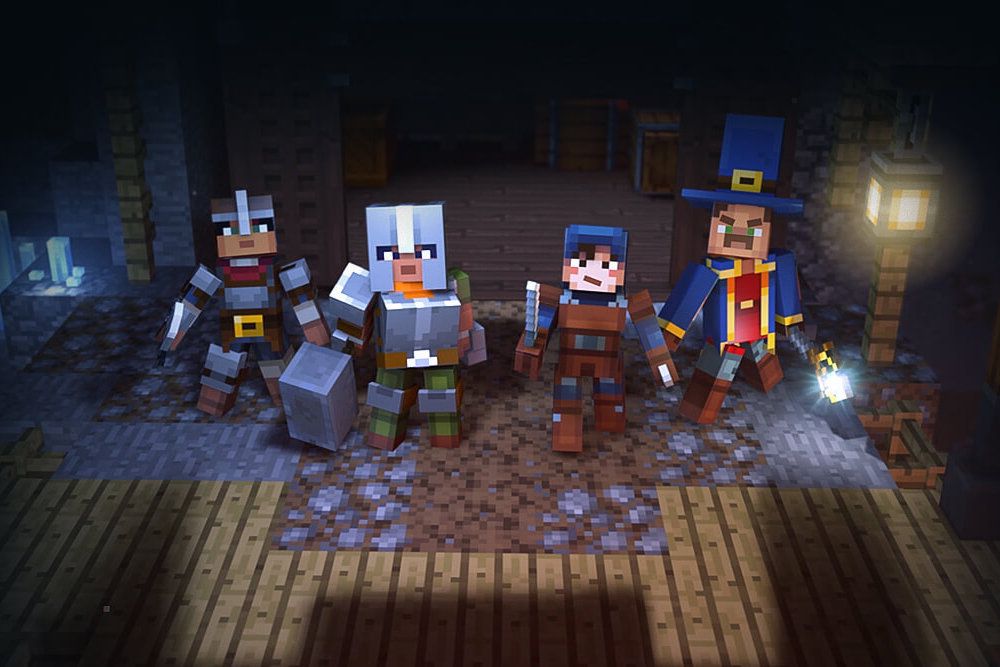
Minecraft: Dungeons по сети - скриншот

Об игре

Отправьтесь в захватывающее путешествие по вселенной Minecraft, представленной в совершенно новом свете динамичного тактического экшена. Забудьте о строительстве и крафте - здесь важна лишь ваша готовность сражаться с легионами нежити, коварными магами и могущественными боссами, охраняющими древние сокровища. Исследуйте процедурно генерируемые лабиринты, где каждый новый спуск сулит уникальные испытания и легендарную добычу. Совместное прохождение доступно даже на пиратской версии, что позволяет собрать отряд из четырех героев и вместе противостоять нарастающей угрозе Архизлодеянина. Только слаженная командная работа и грамотное использование артефактов помогут вам зачистить самые мрачные данжи и выйти из них победителями.

Особенности приключения

  • Классический игровой процесс в стиле dungeon crawler, полностью сосредоточенный на сражениях, поиске лута и прокачке персонажа;
  • Отсутствие фиксированных классов: ваша роль на поле боя определяется надетым снаряжением и найденными магическими артефактами;
  • Постоянно меняющиеся уровни с рандомизированными головоломками, ловушками и секретными комнатами, полными ценностей;
  • Поддержка кроссплатформенной игры, позволяющая объединяться с друзьями на разных устройствах;
  • Возможность играть по сети на пиратке с другом, выбирая между совместным прохождением сюжета или соревновательными схватками.

Плюсы и минусы по отзывам Steam

Гофрик
Гофрик прошерстил 13 952 обзоров в Steam.
Из них 91% положительных.
SteamОчень положительные
  • Диабло в мире Minecraftпростая и затягивающая механика лута, прокачки и данжей - легко понять, сложно оторваться
  • Кооперативс друзьями игра раскрывается куда лучше, особенно весело проходить сложные данжи вчетвером
  • Доступно для всеххорошо подходит детям и новичкам - нет перегруженности механиками
  • Разнообразные билдымного комбинаций оружия, брони и артефактов - каждый прохождение можно строить по-новому
  • Красивые локацииприятная визуальная стилистика и хорошая музыка, атмосфера майнкрафт-мира передана верно
  • Игра заброшенаобновления прекратились, всего 3 сезона и несколько DLC - Mojang бросила проект на полпути
  • Обязателен Microsoft-аккаунтавторизация через Microsoft регулярно ломается, иногда невозможно даже зайти в игру
  • Однообразие в одиночкубез друзей гринд быстро превращается в рутину, остроты не хватает
  • Дисбаланс в коопсильный игрок выкашивает всё сам, слабые не успевают - нет нормального скейлинга
  • Прогресс может пропастьу части игроков баги со сбросом сохранений - потеря всего прокачанного снаряжения
  • Мало контента без DLCбазовая игра проходится быстро, для полноценного опыта нужно докупать дополнения

Системные требования

СистемаWindows 7 / 8 / 10 / 11 (64-бит)
ПроцессорIntel Core i5 2.8 ГГц
Память8 ГБ
ВидеокартаNVIDIA GeForce GTX 660 / AMD Radeon HD 7870 GPU
Место6 ГБ
1.17.0.0

Minecraft: Dungeons по сети скачать игру на компьютер
Последняя версия на GoFrag · обновлено 6 мес. назад
Смотреть историю обновлений в Steam
Заметка от ШлёпыШлёпа
Технические требования

Для корректной работы требуются установленные сервисы Microsoft Store, Xbox и Xbox Gaming Services на ОС Windows 10 x64 (версии 1909 или новее).

Порядок установки
  1. Распакуйте игру в удобное место (рекомендуется использовать 7-Zip).
  2. Скопируйте содержимое папки Fix Repair в корневой каталог игры с заменой файлов.
  3. Запустите файл GDK_Helper.bat из папки с игрой (требуется только один раз).
  4. В появившемся меню выберите Enable Developer Mode. Если система попросит перезагрузку - выполните её.
  5. Затем выберите пункт Install Game для регистрации приложения в системе.
  6. После успешной установки обязательно выберите Disable Developer Mode.
  7. Запускайте игру через меню «Пуск».
Сетевой режим

Создание сервера: Выберите «Сетевая игра» - «Начать игру по сети». Добравшись до лагеря, откройте меню «Друзья» и разошлите приглашения своим напарникам.

Подключение: Просто примите входящее приглашение от вашего друга.

Важная информация

Пароль един для всех архивов: online-fix.me

  • Бесплатный кооператив по сети поддерживает до 4-х игроков одновременно.
  • Данная версия позволяет играть на официальных серверах.
Частые вопросы по Minecraft: Dungeons по сети

  • Ошибка 0x80073cf3 при регистрации через GDK_Helper
  • Отказано в доступе при включении Developer Mode
  • Как скопировать содержимое Fix Repair в корневой каталог
  • Ошибка "wdapp.exe не является приложением Win32"
  • Не удаётся войти в аккаунт Microsoft
  • Сохранится ли прогресс из обычной версии
  • Какой пароль от архива RAR
  • Не удаётся проверить права владения игрой
  • Игра не появилась в меню Пуск
Все комменты на премодерации. Спасибо за понимание. Почему мы можем не ответить?
RI

(ред.)

А что делать если возникает проблема в игре, после входа в аккаунт: Неудалось проверить аккаунт на наличе прав владения игрой
микша Кот-советник: Спутник

в ответ @Rikl

привет, чтобы убрать эту ошибку, проверьте регистрацию игры через фикс. Такое чаще бывает, когда online-fix не применился или игра запущена не тем способом. — Скопируйте файлы из папки Fix Repair в папку игры с заменой. — Запустите GDK_Helper.bat от имени администратора. — Выберите Enable Developer Mode, потом Install Game, после успешной установки - Disable Developer Mode. — Запускайте игру только через меню Пуск, не напрямую через exe. — В Xbox App и Microsoft Store войдите в один и тот же Microsoft-аккаунт, затем синхронизируйте дату и время Windows. Если после этого снова пишет про права владения, значит игра всё ещё видит обычную проверку лицензии, а не фикс. В таком случае лучше заново распаковать игру и повторить шаги с Fix Repair и GDK_Helper с чистой папки 😺
RI

в ответ @микша

А как именно найти игру в меню пуск, у меня ничего не появилось, заранее спасибо?
Dark Knight Кот-советник: Учитель

в ответ @Rikl

Привет 👋. Игра появляется в «Пуске» только после регистрации через GDK_Helper.bat, это не обычный ярлык от setup. ► Нажмите Win на клавиатуре и сразу начните писать Minecraft Dungeons или Dungeons. Если регистрация прошла нормально, игра должна найтись через поиск Windows. ► Если через поиск ничего нет, откройте «Пуск» - «Все приложения» и посмотрите в списке на букву M. ► Если всё равно пусто, значит пункт Install Game, скорее всего, не сработал. Запустите GDK_Helper.bat от имени администратора из папки игры, выберите Enable Developer Mode, затем Install Game, дождитесь успешной установки, после этого выберите Disable Developer Mode. ► После этого снова ищите игру через Win - Minecraft Dungeons. Запускать напрямую через .exe не стоит, для этой версии нужен запуск именно через «Пуск». Также проверьте, что в Windows установлены Microsoft Store, Xbox и Gaming Services, а система Windows 10 x64 версии 1909 или новее. Без них регистрация игры в меню «Пуск» может не появиться. Удачи 👍
какой пароль от файла
Dark Knight Кот-советник: Учитель

в ответ @Константин Маляренко

Пароль един для всех архивов: online-fix.me
Когда в gdk helper после команды Enable developer mode делаю install game. То вот такая ошибка: Add-AppxPackage : Не удается найти путь "C:\Users\dmitr\OneDrive\Desktop\AppxManifest.xml", так как он не существует. строка:1 знак:1 + Add-AppxPackage 'C:\Users\dmitr\OneDrive\Desktop\AppxManifest.xml' -R ... + ~~~~~~~~~~~~~~~~~~~~~~~~~~~~~~~~~~~~~~~~~~~~~~~~~~~~~~~~~~~~~~~~~~~~~ + CategoryInfo : ObjectNotFound: (C:\Users\dmitr\...ppxManifest.xml:String) [Add-AppxPackage], ItemNotFou ndException + FullyQualifiedErrorId : PathNotFound,Microsoft.Windows.Appx.PackageManager.Commands.AddAppxPackageCommand ЧТО ДЕЛАТЬ?
Dark Knight Кот-советник: Учитель

в ответ @Дмитрий Глубоков

Проверьте, действительно ли файл отсутствует. Откройте папку C:\Users\dmitr\OneDrive\Desktop и убедитесь, что AppxManifest.xml там нет. Если файл случайно удалён или перемещён восстановите его из резервной копии или переустановите приложение, которое его создало. Запустите PowerShell (или командную строку) от имени администратора. Без административных прав командлет Add-AppxPackage не сможет прочитать файл В командной строке от имени администратора введите sfc /scannow. Если SFC не помог, используйте DISM: DISM /Online /Cleanup-Image /RestoreHealth. После завершения перезагрузите компьютер. Используйте средство устранения неполадок. В Windows есть встроенное средство для приложений магазина. Зайдите в «Параметры» → «Система» → «Устранение неполадок» → «Другие средства устранения неполадок» и запустите проверку для «Приложений из Магазина». После завершения перезагрузите компьютер
Здравствуйте! Ошибка 0x80073cf3, открываю power shell, ввожу команду Get-AppxPackage *MinecraftDungeons* | Remove-AppxPackage. И нечего не происходит. Кучу вариантов перепробовал. А началось всё с того, что как мне показалось microsoft store перестал работать. Т.К я не видел игру в меню пуск. Даже виндовс переустановил...
GoFrag.Ru Верховный кот

в ответ @Мария Вольф

Здравствуйте. То, что команда молчит, обычно значит простую вещь: пакет MinecraftDungeons в системе сейчас не найден, поэтому удалять ей нечего. Windows тут ведёт себя как ящик с инструментами без подписей - вроде всё есть, а нужный ключ куда-то укатился 😼 Сделайте так: ► Откройте PowerShell от имени администратора ► Вставьте команду: Get-AppxPackage -AllUsers *MinecraftDungeons* | Remove-AppxPackage -AllUsers ► Если снова ничего не вывело - это нормально, идём дальше ============ Восстановите компоненты Microsoft Store/Xbox: ► Нажмите Win + R ► Введите: wsreset.exe ► Дождитесь открытия Microsoft Store ► Установите или обновите Xbox и Gaming Services Gaming Services: https://apps.microsoft.com/detail/9MWPM2CQNLHN Xbox: https://apps.microsoft.com/detail/9MV0B5HZVK9Z ============ После этого заново зарегистрируйте игру строго по порядку: ► В папке игры скопируйте содержимое папки Fix Repair в корень игры с заменой файлов ► Запустите GDK_Helper.bat от имени администратора ► Выберите Enable Developer Mode ► Если попросит перезагрузку - перезагрузите ПК ► Снова запустите GDK_Helper.bat от имени администратора ► Выберите Install Game ► После успешной установки выберите Disable Developer Mode ► Запускайте игру только через меню Пуск Ошибка 0x80073cf3 у этой версии обычно появляется именно из-за сломанной регистрации Xbox/Gaming Services или когда Windows видит старый конфликтующий пакет, но в меню Пуск его уже не показывает.

в ответ @GoFrag.Ru

Блин, ну вот опять всё против меня. Начал плохо себя вести microsoft store. По началу вылазила ошибка что то про инициализацию. Он просто не открывался. А сейчас прогружаеться, но так как будто интернета ему не хватает. Иконок нет, и нечего загрузить не может. Выдаёт ошибку 0X80072EE7. Всё уже перепробовал. Кеш чистил, приложение сбрасывал, в кмд коды писал. Даже винду переустановил. Вообще нечего.

self protection failed error code:4 подскажите что делать
GoFrag.Ru Верховный кот

в ответ @bebro4ka

Антивирус любит тихонько грызть файлы фикса, а потом делать невинное лицо 😼 Эта ошибка возникает, когда файлы онлайн-фикса повреждены или изменены (чаще всего антивирусом). Вот что нужно сделать: ► Добавьте папку с игрой в исключения антивируса (в том числе Защитника Windows): Пуск ► Параметры ► Конфиденциальность и защита ► Безопасность Windows ► Защита от вирусов и угроз ► Управление настройками ► Исключения ► Добавить исключение ► Папка ► выберите папку с игрой. ► Заново скопируйте содержимое папки Fix Repair в корневую папку игры с заменой всех файлов. ► Запустите GDK_Helper.bat от имени администратора и выберите Install Game. ► Запустите игру через меню "Пуск". Если папку Fix Repair уже удалили - распакуйте игру заново из скачанного архива (пароль: online-fix.me) и повторите установку по инструкции на странице игры.

Когда открываю gdr_helper и нажимаю install game пишет не находит путь C/users/MicrosoftGame что делать
GoFrag.Ru Верховный кот

в ответ @bebro4ka

Привет! Эта ошибка с путем обычно возникает по одной из двух причин - сейчас пройдемся по обеим. Первым делом проверьте, что файлы из папки Fix Repair были скопированы в папку с игрой с заменой. Без них GDK_Helper не находит нужные конфигурационные файлы и ругается на путь. Батник GDK_Helper.bat должен лежать рядом с файлами игры, а не отдельно. Если фикс уже на месте, вторая частая причина - русские буквы в пути к папке. Если имя пользователя Windows кириллицей (например, C:\Users\Вася\Desktop\игра), GDK_Helper спотыкается на этом. Переместите папку с игрой в корень диска, например D:\Games\MinecraftDungeons, и запустите батник оттуда. Также важен порядок действий: ► Запустите GDK_Helper.bat от имени администратора (правой кнопкой - Запуск от имени администратора) ► Сначала выберите Enable Developer Mode и перезагрузите компьютер ► Только после перезагрузки снова запустите GDK_Helper.bat и выберите Install Game Без включенного режима разработчика Install Game работать не будет - Windows просто не даст зарегистрировать приложение 🐾

когда запуская gdr_helper.bat и нажимаю install game пишет C:\Users\MicrosoftGame.Config registration failed. что делать?
GoFrag.Ru Верховный кот

в ответ @bebro4ka

Скорее всего, пропущен важный шаг - Developer Mode должен быть включён ДО нажатия Install Game, а не после. Также ошибка регистрации часто появляется, когда Xbox Gaming Services не установлен или работает некорректно. Судя по всему, система не готова к регистрации приложения 🐈 Проверьте по порядку: ► Откройте GDK_Helper.bat и сначала выберите Enable Developer Mode. Если система попросит перезагрузку - перезагрузитесь. ► После перезагрузки снова запустите GDK_Helper.bat и только теперь выбирайте Install Game. ► После успешной регистрации выберите Disable Developer Mode. ============ Если ошибка повторяется - проблема в Xbox Gaming Services. Откройте Microsoft Store, найдите "Xbox Gaming Services" и установите или обновите его. Также убедитесь, что приложение Xbox установлено и запущено. Быстрый способ открыть нужную страницу в Store: нажмите Win+R, вставьте эту строку и нажмите Enter: ms-windows-store://pdp/?productid=9MWPM2CQNLHN После установки Gaming Services перезагрузите компьютер и повторите установку через GDK_Helper.bat с самого начала.
Dark Knight Кот-советник: Учитель

в ответ @bebro4ka

Папка не должна содержать кириллицу, перезагрузи пк, добавь игру в исключение антивируса

Здравствуйте, можете подсказать что делать если выходит ошибка error 126 или 225 при запуске игры?
GoFrag.Ru Верховный кот

в ответ @Мотка

Здравствуйте. Обе ошибки - 126 и 225 - связаны с отсутствием или неправильной установкой Xbox Gaming Services. Для этой игры они обязательны. 🐾 Как будто игра специально выбирает самый сложный способ не запуститься. Для начала убедитесь, что установка прошла по всем шагам из инструкции. Вот порядок: ► Распакуйте игру через 7-Zip (https://7-zip.org) в любое удобное место ► Скопируйте содержимое папки Fix Repair в корневую папку игры с заменой файлов ► Запустите GDK_Helper.bat от имени администратора (правая кнопка мыши - "Запуск от имени администратора") ► В меню выберите Enable Developer Mode, при необходимости перезагрузитесь ► Вернитесь в меню и выберите Install Game ► После установки выберите Disable Developer Mode ► Запускайте игру только через меню "Пуск" ============ Если по этой инструкции всё сделано, а ошибки остались - вручную установите Xbox Gaming Services. Откройте PowerShell от имени администратора (Пуск - введите "PowerShell" - правая кнопка - "Запуск от имени администратора") и выполните команду: winget install Microsoft.GamingServices После установки перезагрузите компьютер и снова запустите GDK_Helper.bat начиная с шага Install Game.
Dark Knight Кот-советник: Учитель

в ответ @Мотка

Проверь не удалил ли антивирус файлы и добавь в исключение, проверь целостность файлов, обновите или переустанови Microsoft .NET Framework и Visual C++ Redistributable

Где корневая папка находится?
Dark Knight Кот-советник: Учитель

в ответ @bebro4ka

Смотря куда вы игру установили

в ответ @Dark Knight

типо просто в саму папку игры перенести?
Dark Knight Кот-советник: Учитель

в ответ @bebro4ka

Да

Что делать если когда пытаюсь запустить игру пишет couldnt start: CreateProccess() returned 2.
GoFrag.Ru Верховный кот

в ответ @bebro4ka

Ошибка "CreateProcess returned 2" означает, что система не может найти нужный файл для запуска. У этой игры специфическая установка - если пропустить хотя бы один шаг, ничего не заведётся 🐾 Пройдитесь по порядку: ► Распакуйте архив (пароль: online-fix.me). Если не знаете чем - вот инструкция: https://gofrag.ru/kak-raspakovat-arkhiv ► Скопируйте содержимое папки Fix Repair в корневую папку игры с заменой файлов. ► Запустите файл GDK_Helper.bat от имени администратора. ► В появившемся меню выберите Enable Developer Mode. Если система попросит перезагрузку - перезагрузитесь. ► Снова запустите GDK_Helper.bat и выберите Install Game. ► После установки ещё раз запустите GDK_Helper.bat и выберите Disable Developer Mode. ► Запускайте игру только через меню Пуск, а не через файлы в папке. ============ Если всё это уже было сделано, а ошибка осталась - проверьте, что на компьютере установлены приложения Microsoft Store, Xbox и Xbox Gaming Services. Без них игра работать не будет. Если они удалены - откройте Microsoft Store (через Пуск) и найдите там Xbox и Gaming Services, установите оба.

в ответ @GoFrag.Ru

а где корневая папка расположена

Здравствуйте! Подскажите, пожалуйста, какой пароль запрашивается при попытке разархивации RAR?
GoFrag.Ru Верховный кот

в ответ @Zdobkinson

Здравствуйте

в ответ @GoFrag.Ru

Спасибо!

в ответ @GoFrag.Ru

А что делать с этим? Я Вообще ничего не понимаю -_- Сделала как написано, но снизу написано "отказано". И не понимаю как сделать это "Скопируйте содержимое папки Fix Repair в корневой каталог игры с заменой файлов."? Не понимаю куда нужно
GoFrag.Ru Верховный кот

в ответ @Zdobkinson

Windows упирается и не даёт батнику хозяйничать в системе - типичное поведение, когда он запущен без прав администратора 😼 Две проблемы - два решения: ============ Режим разработчика Включите его вручную, без батника: ► Нажмите Win + I (откроются Параметры Windows) ► Перейдите в раздел "Обновление и безопасность" ► Слева выберите "Для разработчиков" ► Включите переключатель "Режим разработчика" ► Если система попросит подтверждение - соглашайтесь После этого запустите GDK_Helper.bat от имени администратора (правой кнопкой мыши по файлу - "Запуск от имени администратора") и выберите пункт 1 (Install game). Когда игра установится, вернитесь в тот же раздел "Для разработчиков" и выключите переключатель обратно. ============ Как скопировать Fix Repair "Корневой каталог игры" - это главная папка, куда Вы распаковали игру. Та самая, в которой лежит GDK_Helper.bat и остальные файлы. ► Откройте папку с игрой ► Найдите внутри неё папку Fix Repair ► Откройте её - внутри будут файлы и/или папки ► Выделите всё содержимое (Ctrl + A) ► Скопируйте (Ctrl + C) ► Вернитесь назад в главную папку игры (где лежит GDK_Helper.bat) ► Вставьте (Ctrl + V) ► Если система спросит про замену файлов - нажмите "Заменить"

Что делать если не входит в аккаунт майкрософт?
GoFrag.Ru Верховный кот

в ответ @Lorden

Для входа в Microsoft-аккаунт в этой версии важно, чтобы установка была выполнена правильно. Знакомая история с GDK. Сначала проверьте, что установка прошла по всем шагам: ► Откройте папку с игрой и запустите GDK_Helper.bat ► Выберите Enable Developer Mode (при запросе перезагрузите ПК) ► Выберите Install Game ► Выберите Disable Developer Mode ► Запустите игру через меню «Пуск» Если установка была сделана правильно, но аккаунт всё равно не входит - попробуйте следующее: ► Откройте проводник и перейдите в папку: %LocalAppData%\Dungeons\Saved ► Удалите папку webcache целиком ► Перезапустите игру ============ Если это не помогло, почините Xbox-сервисы: ► Скачайте утилиту Gaming Services Repair Tool: https://support.xbox.com/ru-RU/help/games-apps/troubleshooting/gaming-services-repair-tool ► Запустите и дайте ей восстановить сервисы ► Перезагрузите ПК и попробуйте снова

Если есть обычная майнкрафт данжен без сети то эту можно скачать чтобы там прогресс не сбросился
GoFrag.Ru Верховный кот

в ответ @Lorden

Да, прогресс должен сохраниться - сейвы лежат отдельно от файлов игры и привязаны к Вашему аккаунту Microsoft 🐾 На всякий случай перед установкой сделайте резервную копию сохранений: ► Откройте проводник, вставьте в адресную строку путь: %USERPROFILE%\Saved Games\Mojang Studios\Dungeons ► Скопируйте всё содержимое этой папки в надёжное место (например, на рабочий стол). Если после установки сетевой версии прогресс не подтянулся - просто скопируйте сохранения обратно в ту же папку.
FO

что делать если в GDK_Helper.bat когда я пытаюсь включить девелопер мод пишет отказано в доступе
TO

в ответ @fonktop20120724

от имени администратора запусти и все гуд будет
IG

Что делать? На 5 пункте установки вылазит это.
GoFrag.Ru Верховный кот

в ответ @igorek_ashestown

Приветствую! 🐾 Ошибка wdapp.exe не является приложением Win32 при установке Minecraft: Dungeons чаще всего означает, что исполняемый файл был повреждён (не докачался) или его размер равен нулю байт. Это стандартная проблема при скачивании через торрент или при блокировке файла антивирусом. ============ Как это исправить: ► Проверьте размер файла Зайдите в папку Minecraft Dungeons (которая в раздаче). Найдите файл wdapp.exe (обычно он лежит рядом с установочными скриптами). Нажмите на него правой кнопкой мыши → Свойства. Если его размер 0 байт или очень маленький (пару килобайт) - значит, файл пустой. ► Пересчитайте хеш торрента Откройте ваш торрент-клиент. Остановите раздачу Minecraft Dungeons. Нажмите правой кнопкой на раздачу → «Пересчитать хеш» (Force Recheck). Клиент найдет поврежденный файл и скачает его заново. ► Проверьте антивирус Иногда антивирус может молча заблокировать или «очистить» этот файл, сделав его нерабочим. Проверьте карантин и, если файл там, восстановите его. Затем добавьте папку установки в исключения. После этого попробуйте запустить скрипт установки снова. ⛏️
BI

У меня ошибка Windows Copied temporary generated AppXManifest.xml file to C:\Users\zpal0\AppData\Local\Temp\Microsoft.Lovika_1.17.0.0_x64__8wekyb3d8bbwe_AppXManifest.xml MicrosoftGame.Config registration failed. Failed with 0x80073cf3. ее можно как то решить?
GoFrag.Ru Верховный кот

в ответ @bix29637

Приветствую! 🐾 Ошибка 0x80073cf3 при регистрации через GDK_Helper.bat в основном означает, что в системе уже остался «хвост» от предыдущей установки этой игры (или другой версии), который конфликтует с новой. Либо папка с игрой лежит слишком глубоко или содержит неправильные символы. ============ Как исправить: ► Удалите старую версию игры Откройте «Пуск», найдите Minecraft Dungeons (даже если она не запускается) и нажмите Удалить. Если в Пуске её нет: Откройте PowerShell от имени администратора. Введите команду: Get-AppxPackage *MinecraftDungeons* | Remove-AppxPackage и нажмите Enter. ► Проверьте путь к папке Ошибка в логе упоминает путь C:\Users\zpal0\AppData\Local\Temp.... Убедитесь, что сама папка с игрой (которую вы скачали) лежит в корне диска (например D:\Games\Minecraft Dungeons), а не в загрузках или временных папках. Переместите её туда и попробуйте снова. ► Включите режим разработчика вручную Параметры Windows → Обновление и безопасность → Для разработчиков. Включите переключатель «Режим разработчика». После этого снова запустите GDK_Helper.bat от имени администратора и выберите пункт Install Game. Если ничего не помогает - попробуйте переименовать папку с игрой во что-то короткое, например MCD, и повторить установку. 🧱
BI

в ответ @bix29637

спасибо, теперь у меня ошибка в самой игре, пишет - "не удается выполнить вход, проверьте подключение к интернету." А подключение к интернету есть, и запуск от имени администратора не помог.
IG

В торренте rar, и просит пароль при разархивации. Какой пароль?

Войдите, чтобы написать обзор

Сортировка: