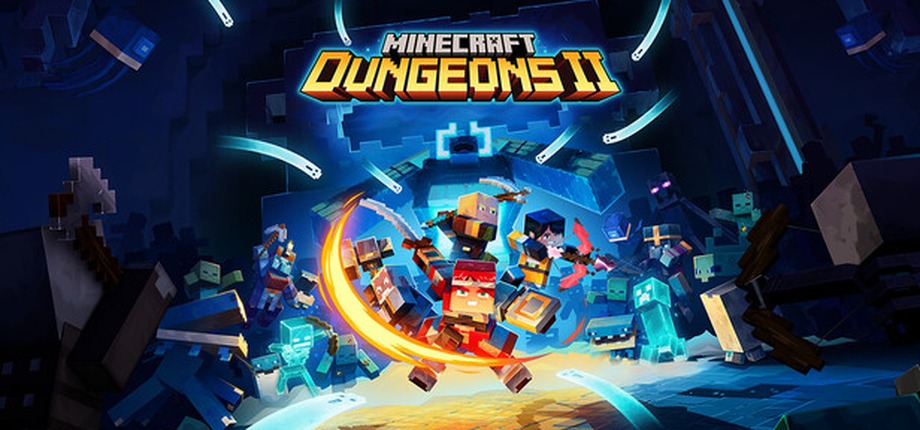
Скачать Minecraft Dungeons 2 по сети бесплатно на ПК

Версия 1.1.1.0 9.0 GB Полная версия на русском языке ● обновлено

Продолжение ролевого экшена во вселенной Minecraft: новое измерение Sift, броня из четырёх частей, талисманы и кооператив до четырёх игроков.

  • Дата выхода29 сентября 2026
  • ЖанрПо сети, РПГ, Изометрия
  • РазработчикMojang Studios, Double Eleven
  • Язык интерфейсаРусский
  • Язык озвучкиАнглийский
57%
Смешанные
3 999 обзоров в Steam
Открыл скрытый уровеньGoFrag.Ru
Обновления игрыБудьте первым
↓ К раздачам · 9.0 GB
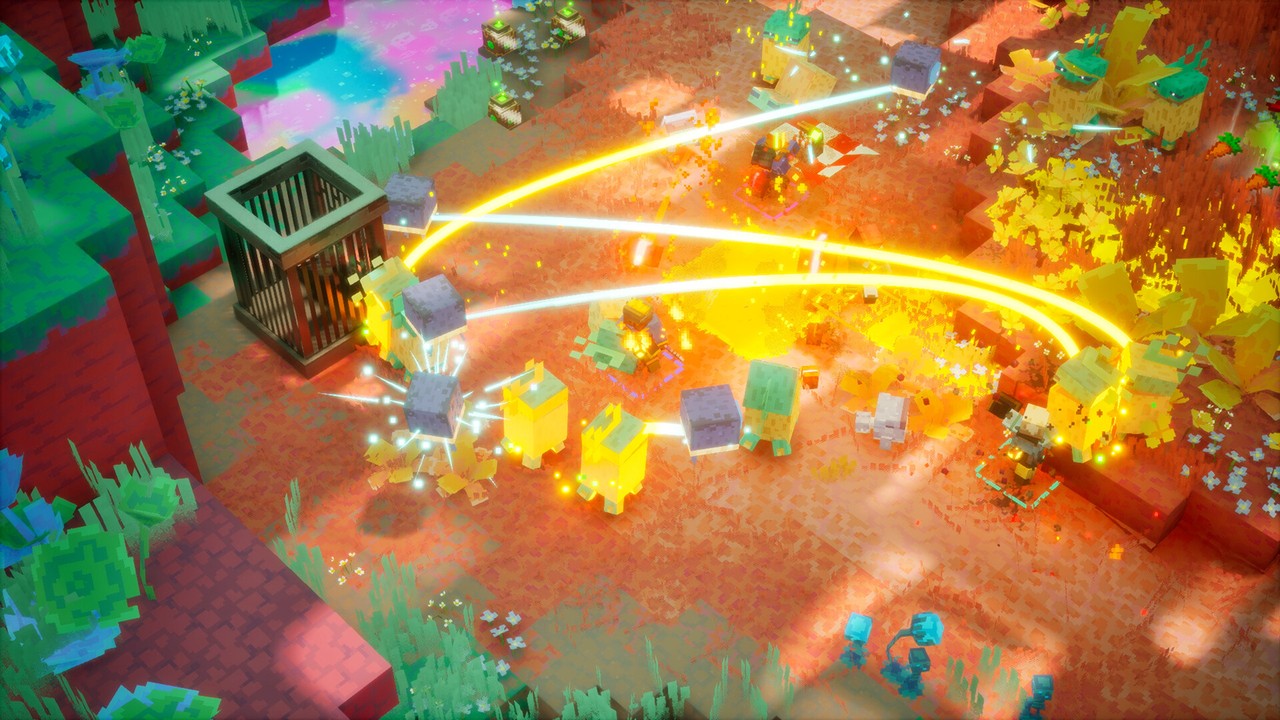
Minecraft Dungeons 2 по сети - скриншот

Об игре

За таинственным порталом героев Minecraft Dungeons 2 ждет измерение Срифт с незнакомыми землями и опасными противниками. Здесь путь к ценным трофеям пролегает через пропасти, скрытые платформы и сражения с боссами. Побочные задания и испытания дают повод вновь отправиться в путешествие и испытать новые сочетания снаряжения. Исследовать этот мир вместе с другом можно в локальном кооперативе, в том числе удаленно через Parsec.

Что ждет игроков

  • Раздельная броня: шлем, нагрудник, поножи и ботинки подбираются независимо друг от друга;
  • Магические талисманы и книги зачарований помогают настроить боевой стиль;
  • Прыжки позволяют добраться до скрытых платформ и преодолеть пропасти;
  • В измерении Срифт встречаются новые локации, противники и порталы;
  • Боссы, побочные задания и испытания делают повторные прохождения интереснее;
  • Играть по сети на пиратке с другом можно через Parsec, используя локальный кооператив.

Плюсы и минусы по отзывам Steam

Гофрик
Гофрик изучил полезную и свежую выборку.
Всего в Steam 3 556 обзоров, 57% положительных.

SteamСмешанные
  • Свобода исследованияболее открытые локации позволяют выбирать задания и сворачивать с основного пути ради секретов и сундуков. Прыжки добавляют новые способы добраться до спрятанной добычи.
  • Бодрые сражениясочетание ближнего боя, стрельбы, артефактов и атак в прыжке делает зачистку противников увлекательной. Удары радуют выразительными анимациями и ощутимой отдачей.
  • Эксперименты со снаряжениемновое оружие, артефакты и зачарования дают повод пробовать разные сочетания способностей. Подбор экипировки заметно меняет подход к боям.
  • Приключение с друзьямив компании весело разбирать толпы врагов и вместе сражаться с боссами. Можно поддерживать друг друга усилениями, отвлекать противников и поднимать павших товарищей.
  • Атмосфера кубического мирамузыка, звуки и оформление локаций создают приятное настроение для приключения. Обновлённый визуальный стиль особенно радует во время прогулок по миру.
  • Проблемы с запускомошибки входа и привязки аккаунта Microsoft могут мешать попасть в игру даже на Windows. На Linux запуск осложняет зависимость от Gaming Services, хотя отдельным пользователям удаётся найти обходные решения.
  • Неудобное управление мышьюдвижение на WASD отсутствует, а перемещение кликами плохо сочетается с прыжками. Отдельная команда для атаки в воздухе и непривычные сочетания клавиш требуют привыкания.
  • Непрозрачные характеристикиу снаряжения не хватает подробных числовых параметров, а описания артефактов не всегда объясняют их действие. Сравнивать оружие и понимать пользу улучшений приходится на практике.
  • Ограничения одиночной игрыперсонажи для сетевого и автономного режимов разделены, поэтому свободно переключаться между ними с сохранением прогресса нельзя. Отсутствие полноценной паузы мешает спокойно прерывать даже одиночное прохождение.
  • Баги во время прохождениявраги могут застревать или появляться в недоступных местах, мешая завершить задание. Встречаются сбои навыков и взаимодействий, а также вылеты с потерей части продвижения по заданию.
  • Однообразие подземелийпещеры и разломы быстро начинают повторяться, а поздние занятия не всем дают достаточно разнообразия. Похожие боссы и привычная добыча ослабляют желание снова проходить один и тот же маршрут.

Системные требования

СистемаWindows 10 / 11 (64-бит, версия 1703 и новее)
ПроцессорIntel Core i3-8100 / AMD Ryzen 3 2200G
Память8 ГБ
ВидеокартаNVIDIA GeForce GTX 1050 / AMD Radeon RX 560, 2 ГБ видеопамяти, DirectX 11
Место10 ГБ

Minecraft Dungeons 2 по сети скачать игру на компьютер
1.1.1.0Последняя версия на GoFrag ·
Смотреть историю обновлений в Steam
Заметка от ШлёпыШлёпа

Пароль един для всех архивов: online-fix.me

Подготовка
  1. Распакуйте архив из папки Fix Repair в папку с игрой. Распакуйте архив любым архиватором, например 7-Zip (скачать и инструкция). Если появится запрос, согласитесь на замену файлов.
  2. Убедитесь, что у вас Windows 10 x64 не ниже 1909 и установлены Microsoft Store, Xbox и Xbox Gaming Services.
Установка и запуск
  1. Один раз запустите GDK_ Helper.bat из папки с игрой.
  2. Перед включением режима разработчика ознакомьтесь с его назначением. Затем выберите Enable Developer Mode и при необходимости перезагрузите компьютер.
  3. Один раз выполните Install Game, затем выберите Disable Developer Mode.
  4. Запустите игру через меню «Пуск».
Игра с другом

В этом релизе доступен офлайн-режим и локальный кооператив. Для совместной игры на расстоянии используйте Parsec или аналогичную программу: один игрок запускает игру, второй подключается к нему через эту программу. Встроенного онлайн-кооператива здесь нет.
Дополнительные материалы
Все комменты на премодерации. Спасибо за понимание. Почему мы можем не ответить?
SK

Всё хорошо работает уже прошёл. Только у меня вопрос когда будут входить обновления надо будет скачивать новый файл и прогресс останется или нет?
Pringles Кот-советник: Помощник

в ответ @skeleton

Если на странице появится отдельный патч, скачайте его и обновляйтесь по приложенной инструкции. Если обновят всю раздачу, потребуется скачать архивы новой версии игры, а не просто новый торрент-файл. Сохранится ли прогресс именно в этой сборке, в описании не указано, поэтому гарантировать перенос нельзя. Перед обновлением сделайте отдельную резервную копию сохранений: одной копии папки игры может быть недостаточно. Старую установку и её данные лучше не удалять, пока не проверите, что новая версия видит Ваш прогресс.

Вот к какому выводу пришел, качал парсек, из за этого графический драйвер полетел.
Добрая Хоро Маркиза де котье

в ответ @Дима м

Кошачье приветствие 🐾 Спасибо, что отписались, только не понятно на какую именно проблему 🤔 Если Вам уже отвечали и Ваша проблема решилась, но появилась новая из предыдущей или Вы хотели ответить помощнику, то отвечайте ему(скрин), а не пишите новый комментарий.

Вообще теперь ничего не запускается..
Di_Jest Лапа власти

в ответ @Дима м

В этой сборке запуск зависит от регистрации игры через GDK и компонентов Xbox. По фразе «ничего не запускается» точную причину определить нельзя, поэтому начните с этих проверок: 1) Перезагрузите ПК и отдельно откройте Microsoft Store и Xbox. Если они тоже не запускаются, сначала восстановите их через «Параметры» > «Приложения» > нужное приложение > «Дополнительные параметры» > «Исправить». Это штатный способ восстановления приложений: [инструкция Microsoft](https://support.microsoft.com/en-us/accounts-billing/fix-problems-with-apps-from-microsoft-store). 2) Если Store и Xbox работают, проверьте наличие Xbox Gaming Services. Если архив из Fix Repair ещё не применяли, распакуйте MinecraftDungeonsII_Fix_Repair_GDK.rar в папку игры с заменой файлов. Пароль: online-fix.me. 3) В папке игры запустите GDK_ Helper.bat, выберите Enable Developer Mode, дождитесь включения режима и при необходимости перезагрузитесь. Затем выполните Install Game. Только после успешной установки выберите Disable Developer Mode и запускайте игру через меню «Пуск». Если Install Game выдаёт ошибку, регистрация не завершилась, и повторные нажатия на ярлык её не исправят. В таком случае ориентироваться нужно на текст ошибки в окне помощника. Кроме тебя тут никто не исправит запуск игры на твоем компе. Пробуй что написали. И скидывай названия ошибок. Мы тут не в викторину играем.😉

A D3D11-compatible GPU (Feature Level 11.0, Shader Model 5.0) is required to run the engine. начало писать это после того как пообновлял, шо делать
Di_Jest Лапа власти

в ответ @Дима м

Всё Винду переустанавливай! Что-т ты там такое наворотил. Шучу!😄 Ошибка означает, что игра не смогла получить доступ к нужным возможностям видеокарты. Если до обновлений она запускалась, первым делом стоит проверить видеодрайвер. 1) Если Вы обновляли Windows или драйвер видеокарты: нажмите правой кнопкой на «Пуск», откройте «Диспетчер устройств» → «Видеоадаптеры» → Ваша видеокарта → «Свойства» → «Драйвер» → «Откатить». После отката перезагрузите компьютер. Это рекомендуемый Microsoft способ устранить проблему, появившуюся после обновления драйвера: [инструкция Microsoft](https://support.microsoft.com/en-us/windows/update-drivers-through-device-manager-in-windows-ec62f46c-ff14-c91d-eead-d7126dc1f7b6). 2) Если кнопка «Откатить» неактивна, установите драйвер для Вашей модели с официального сайта NVIDIA, AMD или Intel. Если вместо названия видеокарты указан «Базовый видеоадаптер Microsoft», полноценный драйвер особенно необходим. 3) Нажмите Win+R, введите dxdiag и откройте вкладку «Экран». В строке «Уровни функций» должно присутствовать 11_0 или выше. Если вкладок несколько, проверьте каждую. Надпись «DirectX 12» на вкладке «Система» сама по себе не подтверждает нужные возможности видеокарты. Если с корректным драйвером карта поддерживает только 10_1 и ниже, установка DirectX не добавит ей поддержку 11_0. Это аппаратное ограничение: [пояснение Microsoft](https://learn.microsoft.com/en-us/windows/win32/direct3d11/overviews-direct3d-11-devices-downlevel-intro). Успехов!😁

в ответ @Di_Jest

при загрузке графических драйверов, не важно какой версии происходит это.. не знаю уже что делать.
Добрая Хоро Маркиза де котье

(ред.) в ответ @Дима м

Кошачье приветствие 🐾 На скриншоте сбой именно установки графического драйвера NVIDIA. «Не выбрано» у PhysX и HD-аудио означает, что эти компоненты Вы не отмечали, это не ошибка. Неработающий видеодрайвер может объяснять прежнее сообщение про D3D11, но точную причину отказа установщик здесь не показывает. Я бы попробовала такой порядок: 🟢1. Закройте игры, MSI Afterburner и другие программы, использующие видеокарту, отключите антивирус на время установки драйвера. 🟢2. Скачайте отдельный установщик под Вашу модель видеокарты и версию Windows с [сайта NVIDIA](https://www.nvidia.com/ru-ru/drivers/). Запустите его правой кнопкой мыши → «Запуск от имени администратора». Выберите «Драйвер NVIDIA», затем «Выборочная установка» - «Выполнить чистую установку». После установки перезагрузите компьютер. 🟢3. Если чистая установка тоже закончится сбоем, используйте DDU (быстро скачать можно тут: https://www.guru3d.com/download/display-driver-uninstaller-download/) для удаления остатков прежнего драйвера. Скачивание и порядок действий есть в инструкции разработчика DDU (https://www.wagnardsoft.com/content/How-use-Display-Driver-Uninstaller-DDU-Guide-Tutorial). 🟨Заранее сохраните установщик NVIDIA, затем отключите интернет, чтобы Windows не начала устанавливать драйвер одновременно с Вами. 🟢4. Для запуска DDU в безопасном режиме удерживайте Shift и нажмите «Перезагрузка» в меню «Пуск». Далее: «Поиск и устранение неисправностей» - «Дополнительные параметры» - «Параметры загрузки» - «Перезагрузить» - клавиша 4. В DDU выберите тип устройства «Видеокарта», производителя NVIDIA и «Удалить и перезагрузить». После возвращения в обычный режим Windows установите сохранённый драйвер. 🟨Интернет подключите после установки. Если даже после очистки установка обрывается, причину нужно определять по журналу установщика и состоянию видеокарты в диспетчере устройств. Перебор версий без этих данных уже мало что даст. Но это уже не беда игры или репака, а беда самого ПК...
Смог починить, но осталась проблема с игрой, запускаю всё нормально играю через минут 5 просто закрывается
Dark Knight Бэтмен

в ответ @Дима м

Бэт привет 🦇 С запуском уже справились, теперь нужно проверить причину самого вылета. У других игроков Minecraft Dungeons II тоже встречается закрытие игры через 5-15 минут, поэтому прежняя ошибка D3D11 не обязательно связана с нынешней проблемой. Некоторым помогает ограничение FPS Я бы проверил в таком порядке: Ограничьте частоту кадров до 60. Для NVIDIA: правой кнопкой по рабочему столу → «Панель управления NVIDIA» → «Управление параметрами 3D» → «Программные настройки». Выберите игру; если её нет в списке, нажмите «Добавить» и посмотрите недавно запущенные приложения. Установите «Максимальная частота кадров» на 60 и нажмите «Применить». Затем проверьте игру хотя бы 15 минут. Это снизит нагрузку и поможет проверить, связан ли вылет с ней. На время проверки полностью закройте MSI Afterburner, RivaTuner Statistics Server и Wallpaper Engine, если они работают. Отключите внутриигровое наложение NVIDIA и Discord. Здесь речь именно о проверке во время игры: программы со счётчиками FPS и записью экрана иногда мешают работе графического движка. Если архив исправления из раздачи ещё не применяли, закройте игру и распакуйте Fix Repair/MinecraftDungeonsII_Fix_Repair_GDK.rar в папку игры с заменой файлов. Пароль: online-fix.me. Это предусмотренный страницей этап подготовки. Если уже сделали его, повторять без причины не нужно. Запускайте игру через меню «Пуск», как указано в инструкции раздачи. Если закрытие повторится, сразу нажмите Win+R, введите perfmon /rel и нажмите Enter. В «Мониторе стабильности» выберите красный значок ошибки за время вылета и откройте «Просмотреть технические подробности». Название сбойного модуля и код исключения помогут отличить сбой самой игры от проблемы драйвера. Запись LiveKernelEvent, например, даст основание отдельно проверять видеокарту и драйвер, а не заново переустанавливать всё подряд. Удачи 🦇
Dark Knight Бэтмен

в ответ @Дима м

На скриншоте зафиксирован вылет Dungeons-WinGDK-Shipping.exe. Надпись «Неправильный путь приложения» сама по себе не означает, что папка названа неправильно: это строка с адресом приложения, которое завершилось с ошибкой. Причины вылета в показанном фрагменте нет. Я бы сейчас проверил следующее: 1. Запускайте игру через меню «Пуск», как указано в инструкции этой раздачи. Если открывали напрямую Dungeons-WinGDK-Shipping.exe из папки, закройте его и попробуйте запуск через установленный пункт игры в «Пуске». Если после выполнения Install Game переносили или переименовывали папку игры, повторите регистрацию из её текущего расположения: откройте GDK_ Helper.bat, выберите Enable Developer Mode, затем Install Game и после успешной установки Disable Developer Mode. После этого снова запускайте через «Пуск». Если папку не перемещали и уже запускали таким способом, повторять установку без причины не нужно. 2. Откройте запись, которая содержит подробности вылета. Нажмите Win+R, введите eventvwr.msc и нажмите Enter. Слева выберите «Журналы Windows» → «Приложение». Найдите ошибку Application Error с кодом события 1000 за время вылета. На скриншоте это 09.10.2026, 13:40. Откройте событие двойным щелчком и на вкладке «Общие» найдите «Имя сбойного приложения», «Имя сбойного модуля» и «Код исключения». Убедитесь, что приложение именно Dungeons-WinGDK-Shipping.exe. Если в модуле указаны KERNELBASE.dll или ntdll.dll, это ещё не доказывает повреждение этих библиотек: они могут лишь фиксировать сбой, возникший внутри игры. Скачивать им замену отдельно не следует. Этот скриншот пока подтверждает только остановку игры. По нему нельзя уверенно связать нынешний вылет с прежней проблемой видеодрайвера или выбрать точное исправление. Удачи 🦇

Запускаю игру, на кат сцене в середине где то крашится.
Dark Knight Бэтмен

в ответ @Дима м

Бэт привет 🦇 Я бы проверил следующее по порядку, пробуя запуск после каждого пункта: Полностью закройте MSI Afterburner, RivaTuner Statistics Server и Discord, если они работают. Проверьте значки рядом с часами: закрытие окна может оставлять программу запущенной. Также временно выключите оверлей NVIDIA или AMD и запись игрового процесса. В сообщениях об этой игре есть случаи, когда именно отключение RivaTuner позволяло пройти дальше. Установите актуальный драйвер видеокарты с официального сайта NVIDIA, AMD или Intel и перезагрузите компьютер. Если вылеты начались именно после обновления драйвера, разумнее попробовать предыдущую стабильную версию. Для проверки запуска оставьте программы мониторинга и оверлеи закрытыми. https://www.nvidia.com/en-eu/geforce/drivers/?ysclid=mr6k3fhmtr208857497 - NVIDIA https://www.amd.com/en.html - AMD Попробуйте DirectX 11, если в установленной папке игры есть gamelaunchhelper.exe. Такой обход описан игроками для версии Xbox/GDK, но для этой раздачи его работа отдельно не подтверждена. Создайте ярлык этого файла на рабочем столе, откройте свойства ярлыка и в поле «Объект» добавьте после существующего пути пробел и параметры: -force -d3d11 Если путь заключён в кавычки, параметры должны стоять после закрывающей кавычки. Нажмите «Применить» и запустите через этот ярлык. Если файл отсутствует или ярлык не запускает игру, пропустите этот вариант и используйте запуск через «Пуск», как указано на странице. Установите библиотеки или обновите https://www.microsoft.com/ru-ru/download/details.aspx?id=35 - DirectX https://learn.microsoft.com/en-us/cpp/windows/latest-supported-vc-redist?view=msvc-170 - Microsoft Visual C++ https://dotnet.microsoft.com/en-us/download/dotnet-framework - NET Framework Проверьте, есть ли отчёт об ошибке. Когда игра вылетает, она создаёт файл с расширением .crash (или .crashdmp) в папке с сохранениями. Откройте его в текстовом редакторе там будет точная строчка кода или описание, которая укажет на причину (например, конфликт с видеокартой или проблема с DLL). Это самый прямой путь к решению. Запустите от имени администратора. Иногда у игры нет нужных прав для доступа к ресурсам системы. Щёлкните правой кнопкой по ярлыку или исполняемому файлу и выберите «Запуск от имени администратора». Удачи 🦇
МИ
Нужен пароль , но я его не смог найти, сори если сляпой
Волчица Проверенная кошка

(ред.) в ответ @Михаил валентиенко

В описание (Заметка от Шлёпы) первой строчкой ^^"
PO

фикс для minecraft dungeon 2 выйдет когда небуть где можно играть с с другом как на лицензии ?

(ред.) в ответ @popaoslika3

𝓓𝓪𝓷𝓲𝓲𝓵 _ 𝓛𝓮𝓰𝓮𝓷𝓭 на связи, погнали разбираться Сроков нет. Автор Online-Fix отрицательно ответил на вопрос о будущем полноценном онлайн-кооперативе, сославшись на серверную защиту. [Ответ автора](https://online-fix.me/games/adventures/18260-minecraft-dungeons-ii-po-seti.html). Пока Вы можете играть с другом через Parsec: один запускает игру, второй подключается к его ПК, и Вы играете вместе на общем экране. Fix Repair встроенный онлайн, как на лицензии, не добавляет. Приятной игры 🎮
PO

ошибка 0020 можно исправить ? не хочу просто на Parsec играть 😢
Di_Jest Лапа власти

в ответ @popaoslika3

Подтверждённого исправления 0020, которое включит встроенный онлайн в этой сборке, сейчас нет. На Online-Fix руководство закрыли 1 октября и прямо рекомендуют версию RUNE с Parsec. Источник: [сообщение авторов фикса](https://online-fix.me/games/adventures/18260-minecraft-dungeons-ii-po-seti.html). В раздаче на этой странице заявлены только офлайн и локальный кооператив. Если ошибка появляется при попытке войти в онлайн, попробуйте запустить игру через «Пуск» и выбрать офлайн-режим - для одиночной игры или совместной игры на одном компьютере. Понимаю, что Вы хотите обойтись без Parsec, но рабочего способа встроенного сетевого кооператива для этого релиза не подтверждено. Переустановка по прежней инструкции его не добавит. Для игры на расстоянии здесь остаётся Parsec или аналог; для штатного онлайна — лицензионная версия. Счастливо!😊
сидел 4 часа пробовал всё способы по неск раз и всё равно при запуске игры выдает ошибку 0059 пробовал всё что есть и не чего не изменилось ошибка так и осталась хоть и всё остальное прошло норм без ошибок кроме этой ошибки 0059
Di_Jest Лапа власти

в ответ @Кристина Баркалина

0059 в Minecraft Dungeons II встречается при проверке владения игрой. Для этого кода есть подтверждённые сообщения об исправлении после синхронизации времени Windows: [обсуждение игроков](https://steamcommunity.com/app/1912410/discussions/0/581683736959050567/). Для Вашей GDK-сборки это не гарантированное решение, но стоит проверить именно этот момент. ► Закройте игру. Откройте «Параметры» → «Время и язык» → «Дата и время». Выключите и снова включите автоматическую установку времени, проверьте часовой пояс и нажмите «Синхронизировать сейчас». ► Нажмите Win + R, введите wsreset.exe и нажмите Enter. Дождитесь открытия Microsoft Store: это очистит его кэш. ► В параметрах приложений найдите Gaming Services → «Дополнительные параметры» → «Исправить». Затем перезагрузите компьютер, проверьте вход в приложение Xbox и запустите игру через «Пуск», как указано на странице. Если всё перечисленное Вы уже проверяли, повторять установку ещё раз оснований нет. Подтверждённого отдельного исправления 0059 именно для этой GDK-сборки найти не удалось, поэтому обещать рабочий обход было бы нечестно. Хорошего дня!😉

чё далать
Dark Knight Бэтмен

в ответ @Гриша Лучинин

На скриншоте указано GPU Crash dump Triggered. Это сбой графической части Unreal Engine. Возможные причины включают ошибку видеодрайвера, нехватку видеопамяти, перегрев или проблему самой игры. Я бы начал с драйвера и проверки запуска без дополнительных программ. Переустановите драйвер видеокарты Нажмите Win + X, откройте «Диспетчер устройств» и раскройте раздел «Видеоадаптеры», чтобы посмотреть модель видеокарты. Скачайте подходящий драйвер с официального сайта NVIDIA, AMD или Intel, установите его и перезагрузите компьютер. Если вылеты начались сразу после обновления драйвера, попробуйте предыдущую версию, на которой игра работала стабильно. Проверьте запуск без оверлеев и записи экрана Полностью закройте MSI Afterburner, RivaTuner и программы записи экрана, если они запущены. Временно отключите оверлеи Discord и приложения видеокарты: это панели, счётчики FPS и уведомления, которые отображаются поверх игры. Если сами включали разгон или снижали напряжение видеокарты, верните стандартные настройки для проверки. Если используете Parsec, сначала проверьте одиночный запуск без подключения второго игрока. Для этой раздачи используйте запуск через меню «Пуск», как указано в инструкции на странице. Снизьте нагрузку, если игра открывает меню Для проверки установите разрешение 1280 × 720, низкое качество графики и ограничение 30 FPS, если такой пункт доступен. Закройте другие игры и браузер с видео. Если после этого вылет исчезнет, повышайте настройки постепенно. Это поможет понять, связан ли сбой с нагрузкой или потреблением видеопамяти. Дополнительная проверка через DirectX 11 Unreal Engine поддерживает параметр запуска -d3d11 для выбора DirectX 11. Если уже есть рабочий обычный ярлык игры с редактируемым полем «Объект», откройте его свойства и добавьте в конец строки пробел и -d3d11, после закрывающей кавычки пути. Примените изменение и проверьте запуск. При ухудшении удалите добавленный параметр.
TI

Происходит ошибка Folder path not found. Please ensure your source folder exists: C:\Users\MicrosoftGame.Config registration failed. Failed with 0x80070003 что делать?
Maga_06 Кот-следопыт: Картограф

в ответ @Timoshker

Мяу привет Мага на районе. 🐾 До подземелья ещё не добрались, а Windows уже выставила босса у входа. Помощник не находит исходную папку игры. Похоже, путь определяется неверно. Регистрации GDK нужна именно папка с конфигурацией игры: [справка Microsoft](https://learn.microsoft.com/en-us/gaming/gdk/docs/tools/tools-pc/commandlinetools/gr-wdapp). ► Закройте помощник. Перенесите всю распакованную игру в простой путь, например C:\Games\MCDungeons2, без русских букв и пробелов. Не запускайте файлы прямо из архива. ► Распакуйте архив из Fix Repair в основную папку игры, согласившись на замену файлов. Пароль: online-fix.me. Нужны извлечённые файлы, а не просто скопированный архив. ► Запустите GDK Helper из основной папки игры от имени администратора. Выберите Enable Developer Mode, при необходимости перезагрузите компьютер, затем снова откройте помощник и выполните Install Game. ► Только после успешной установки выберите Disable Developer Mode и запускайте игру через меню «Пуск». После регистрации папку игры больше не перемещайте. 🐾 удачи!

Dungeons-WinGDK - Shipping.exe - Ошибка приложения Ошибка при запуске приложения (0xc0000906), Для выхода из приложения нажмите кнопку "ОК" Павоторно нажал через пуск и вышла ошибка 0059 смена времени не помогла, все приложения скачаны, перезаход не помог
Dark Knight Бэтмен

в ответ @женя черногал

Откройте «Безопасность Windows» → «Защита от вирусов и угроз» → «Журнал защиты». Посмотрите записи за время распаковки и запуска игры, раскройте сведения и проверьте пути затронутых файлов. Если установлен другой антивирус, проверьте также его карантин. В Вашей раздаче есть отдельный архив Fix Repair/MinecraftDungeonsII_Fix_Repair_GDK.rar. Даже если распаковывали его раньше, часть файлов могла быть заблокирована после распаковки. Закройте игру и распакуйте содержимое этого архива непосредственно в папку с игрой. Пароль: online-fix.me. Согласитесь на замену файлов. Важно именно извлечь содержимое, а не просто перенести сам архив в папку игры. После этого проверьте, не появились ли новые записи в журнале защиты. Если архиватор сообщает об ошибке данных или повреждении архива, выполните принудительную перепроверку раздачи в торрент-клиенте. Для повторной распаковки основной игры обе части должны находиться рядом: Minecraft.Dungeons.II.v1.1.1.0-OFME.part1.rar и Minecraft.Dungeons.II.v1.1.1.0-OFME.part2.rar. Начинайте извлечение с первой части, вторую архиватор подхватит автоматически. Когда файлы игры и Fix Repair будут на месте, запустите GDK Helper из папки игры и выполните последовательность, указанную на странице: Enable Developer Mode → при необходимости перезагрузка → Install Game → Disable Developer Mode. Дождитесь завершения Install Game. Если этот этап завершается ошибкой, регистрация игры могла не состояться, и дальнейший запуск через «Пуск» ещё не подтверждает правильную установку. После успешного выполнения запускайте игру через меню «Пуск», как предусмотрено для этой раздачи. Если игру заново распаковали в другую папку, процедуру установки нужно выполнять уже из неё. Для Вашей сборки первым практическим шагом остаётся повторное применение комплектного Fix Repair и успешное выполнение Install Game. Если после этого 0xc0000906 исчезнет, но 0059 сохранится, откройте параметры Windows → «Приложения» → Xbox → «Дополнительные параметры» → «Исправить», если такая кнопка доступна. Аналогично проверьте Gaming Services и перезагрузите компьютер. Наличие установленных приложений само по себе не гарантирует исправную работу этих компонентов.
RO

когда пытаюсь включить девелопер мод пишет "отказано в доступе"
Dark Knight Бэтмен

в ответ @rouxne

«Отказано в доступе» при включении режима разработчика чаще всего означает, что помощник запущен без повышенных прав. Также Windows может запрещать изменение этой настройки системной политикой. Я бы начал с проверки прав запуска. Закройте окно помощника. В папке игры нажмите правой кнопкой мыши на GDK_ Helper.bat и выберите «Запуск от имени администратора». В Windows 11 этот пункт может находиться внутри «Показать дополнительные параметры». Подтвердите запрос Windows и повторно выберите Enable Developer Mode. Даже если учётная запись имеет права администратора, обычный двойной щелчок по файлу не гарантирует запуск с повышенными правами. Если Windows запрашивает пароль администратора, потребуется именно этот пароль. Откройте «Пуск» → «Параметры» и найдите через поиск «Режим разработчика» или «Для разработчиков». Включите переключатель «Режим разработчика» и подтвердите изменение. Если Windows предложит перезагрузку, выполните её. Когда переключатель включён, снова откройте помощник и выполните Install Game. Повторно выбирать Enable Developer Mode уже не нужно. После успешной установки выберите Disable Developer Mode либо выключите режим в параметрах Windows. Затем запускайте игру через меню «Пуск», как указано на странице. Серый переключатель или сообщение «Некоторыми параметрами управляет организация» указывают на возможное ограничение политиками. На рабочем или учебном компьютере изменить его сможет администратор организации. На личном компьютере проверьте, не применяли ли программы для ограничения функций Windows или настройки по инструкциям из интернета.

(ред.)

у меня проблема я до этого качал из другого источника и у меня игра сконектилась с майкрасофт аккаунтом из за этого я не могу зайти и через эту версию мол нет прав на игру что делать код ошибка 0059
Сначала проверьте время Windows Откройте «Параметры» → «Время и язык» → «Дата и время». Выключите и снова включите автоматическую установку времени, проверьте часовой пояс и нажмите «Синхронизировать сейчас». Затем полностью закройте игру и запустите её повторно. Если распаковали скачанную здесь версию поверх старой, распакуйте её заново в отдельную папку. Так файлы разных сборок не будут смешиваться. По инструкции нашей страницы необходимо распаковать архив из папки Fix Repair в папку игры и согласиться на замену файлов. Пароль архива: online-fix.me. Сделайте это до регистрации игры через помощник. Зарегистрируйте игру по инструкции страницы Из папки именно этой сборки запустите GDK_ Helper.bat. Выберите Enable Developer Mode, при необходимости перезагрузите компьютер, затем выполните Install Game. После успешной установки выберите Disable Developer Mode. Запускайте игру через меню «Пуск». Старый ярлык может вести к предыдущей сборке, поэтому на время проверки его лучше убрать. Официальный Minecraft Launcher для запуска этой раздачи по инструкции не требуется. Если ошибка осталась, закройте игру, выйдите из аккаунта в приложениях Xbox и Microsoft Store, затем войдите обратно под одним и тем же аккаунтом и перезагрузите компьютер. Проверьте, что установлены Xbox Gaming Services: они прямо указаны среди требований этой сборки. Повторный вход может помочь при сбое авторизации, но сам по себе не добавляет аккаунту лицензию. Поэтому смену аккаунта нельзя считать гарантированным решением ошибки. На странице для этой версии заявлены офлайн-режим и локальный кооператив, а совместная игра на расстоянии предусмотрена через Parsec. Встроенного онлайн-кооператива здесь нет.
я смог выйти из акк но игра требует войти в новый что делать
Само окно входа ещё не означает, что вернулась ошибка 0059. Вы вышли из прежней учётной записи, поэтому игра теперь предлагает авторизоваться заново. «Войти в другой аккаунт» обычно означает выбрать другую существующую учётную запись Microsoft, а не обязательно зарегистрировать новую. Я бы пока не создавал новые аккаунты один за другим: это не гарантирует устранения ошибки проверки прав на игру. Полностью закройте игру и откройте приложение Xbox. Войдите в ту учётную запись Microsoft, которую собираетесь использовать. Если появляется предложение создать профиль Xbox и выбрать игровой псевдоним, завершите этот шаг. Затем запустите установленную сборку через меню «Пуск». В окне авторизации игры выберите тот же аккаунт. Если автоматически подставляется прежний адрес, воспользуйтесь пунктом «Использовать другую учётную запись» или аналогичным вариантом. Тогда проблема остаётся именно с проверкой права на запуск, а не с тем, что не создали новый аккаунт. Привязка к Microsoft в предыдущей сборке сама по себе не доказывает причину ошибки. Если подготовку Fix Repair и регистрацию через GDK_ Helper.bat из предыдущего ответа уже выполнили, повторять весь процесс и снова менять аккаунты сейчас незачем. Если выполнили только выход из аккаунта, остальные действия по инструкции страницы ещё остаются необходимыми для этой сборки.
не работают кнопки "Пригласить", "Подключится к игре" сделали все по инструкции
По примечанию на странице, в этой раздаче доступен только офлайн-режим и локальный кооператив. Встроенный онлайн-кооператив здесь отсутствует, поэтому через «Пригласить» и «Подключиться к игре» соединить два компьютера не получится, даже если правильно выполнили установку. Название «по сети» относится к совместной игре через Parsec: игра работает на одном компьютере, а друг получает изображение и передаёт команды управления через интернет. Повторять установку через GDK Helper ради этих кнопок не требуется. Как подключиться через Parsec Установите Parsec на оба компьютера с официального сайта: https://parsec.app/downloads Войдите каждый в свой аккаунт и добавьте друг друга через раздел Friends. На компьютере, где будет запущена игра, откройте настройки Parsec и включите Hosting в разделе Host. Друг должен открыть вкладку Computers в Parsec и нажать Connect возле компьютера. Вы принимаете запрос подключения кнопкой Accept. Затем запускаете игру через меню «Пуск» и используете локальный кооператив. Кнопки приглашения внутри игры для этого не нужны. Для второго игрока рекомендую геймпад. Друг подключает его к своему компьютеру и проверяет в Parsec: Settings > Gamepad. При нажатии кнопок должны меняться показания State. После подключения к компьютеру друг нажимает кнопку на геймпаде, чтобы Parsec передал контроллер игре. Затем добавляете второго игрока в локальном режиме по подсказке на экране. Если геймпад определяется у друга, но игра его не видит, на Вашем компьютере откройте Parsec > Settings > Host. В пункте Parsec Virtual USB Gamepads установите предлагаемый драйвер, включите Enabled и перезапустите Parsec. Две клавиатуры через Parsec сами по себе не становятся управлением двух персонажей: их ввод обычно объединяется. Если оба управляете одним героем, используйте отдельные геймпады и подключите второго персонажа именно в локальном кооперативе.
Failed to open descriptor file ../../../Dungeons/Dungeons.uproject что делать?
han Проверенный кот

в ответ @Роман Минулин

Привет, я Хан! Ошибка означает, что игра не может найти или открыть свой служебный файл Dungeons.uproject. Такое бывает при неправильном запуске или неполной распаковке. В этой сборке по инструкции нужно запускать игру через меню «Пуск». ► Распакуй архив из папки Fix Repair в папку с игрой, согласись на замену файлов. Пароль: online-fix.me. ► Открой GDK_ Helper.bat из папки игры. Выбери Enable Developer Mode, затем Install Game. После успешной установки выбери Disable Developer Mode. ► Запусти игру через меню «Пуск». Не переноси отдельный .exe из папки игры. ► Если ошибка остаётся, выполни проверку скачанных файлов в торрент-клиенте, затем заново распакуй игру целиком и повтори эти шаги. Отдельно скачивать Dungeons.uproject не нужно.
MI

Подскажите, что делать. Я запустил GDK_Helper.bat от имени администратора, выбрал Enable Developer Mode, потом Install game, но получил ошибку: MicrosoftGame.Config registration failed. Failed with 0x80073cf3. Что делать?
Dark Knight Бэтмен

в ответ @Mimora

Ошибка 0x80073cf3 возникает при регистрации игры в Windows. По документации Microsoft, она означает проблему с зависимостями пакета, конфликт с уже установленным пакетом или несовместимую архитектуру. Нажмите Win + R, введите winver и посмотрите версию Windows. В инструкции именно к этой раздаче указана Windows 10 x64 не ниже 1909 либо Windows 11. Ориентируйтесь на требования из блока установки. Откройте Microsoft Store и установите доступные обновления приложений через раздел «Библиотека» или «Загрузки», в зависимости от версии магазина. Убедитесь, что установлены Xbox и Gaming Services, они же «Игровые службы». Если Xbox предлагает установить недостающие игровые компоненты, выполните установку. После завершения перезагрузите компьютер. Если компоненты уже установлены, следующим шагом я бы проверил их через официальное средство Gaming Services Repair Tool. Оно предназначено для восстановления игровых служб Windows. Перед регистрацией необходимо распаковать MinecraftDungeonsII_Fix_Repair_GDK.rar из папки Fix Repair в папку с распакованной игрой. Если пропустили этот шаг, выполните его сейчас и согласитесь на замену файлов. Пароль архива: online-fix.me Важно выбрать именно папку игры, чтобы файлы исправления попали на свои места. GDK_Helper.bat запускайте из распакованной папки, а не из окна архиватора. Вы уже выбрали Enable Developer Mode. Если после этого ещё не перезагружали компьютер, сделайте это перед повторной попыткой. Затем запустите GDK_Helper.bat от имени администратора и выберите Install Game. При успешной регистрации выберите Disable Developer Mode и запускайте игру через меню «Пуск», как указано на странице. Повторять Install Game много раз без изменения компонентов смысла нет: при той же причине Windows снова отклонит регистрацию. Сразу после неудачной попытки нажмите Win + R, введите eventvwr.msc и откройте «Просмотр событий». Далее перейдите: «Журналы приложений и служб» → Microsoft → Windows → AppXDeployment-Server → Operational, или «Рабочий». Найдите событие с ошибкой по времени последнего запуска Install Game и прочитайте вкладку «Общие». Именно этот журнал Microsoft рекомендует для диагностики 0x80073cf3.
DA

можно ли будет играть в версии по сети в одиночном режиме?
Dark Knight Бэтмен

в ответ @dafex

Да, вы сможете играть в одиночку. В этой раздаче доступен офлайн-режим, что прямо указано в заметке от Шлёпы. Выполните подготовку и установку по инструкции на странице, затем запустите игру через меню «Пуск» и выберите офлайн-режим. Подготовка раздачи нужна и для одиночной игры, а вот запускать Parsec и подключать других игроков не требуется.
а по сети доступно? У меня всё время ошибка 0020 и при этом все работает корректно. Лишь к онлайну у меня вопросы.
Точную причину 0020 именно в этой GDK-сборке подтвердить не удалось, поэтому приписывать её интернету или настройкам Windows я бы не стал. Главное: устранение сообщения само по себе не добавит встроенный онлайн, которого в этом релизе нет. Если одиночная игра работает корректно, переустанавливать её ради подключения через онлайн-меню не требуется. Для совместной игры выбирайте офлайн-режим и подключайте друга через Parsec. Установите Parsec на оба компьютера и войдите каждый в свой аккаунт. На компьютере, где будет запущена игра, включите Settings → Host → Hosting Enabled. Добавьте друг друга в Parsec. Друг должен выбрать компьютер во вкладке Computers и нажать Connect, а Вы должны принять запрос. Затем запустите игру через меню «Пуск», выберите офлайн-режим и подключите второго игрока в локальном кооперативе. Для друга лучше использовать геймпад. Перед подключением он может проверить его в Settings → Gamepad в Parsec: нажатия должны отображаться в поле State. После подключения нужно нажать кнопку на геймпаде, чтобы он появился на компьютере ведущего.
Я все скачал, все работает корректно за исключением игры по сети. Что делать ? Никаких ошибок не наблюдается с правами и т.д. Нужные папки (в том числе и Fix) и скачал и использовал как надо. Аккаунт тоже мой в данжионс.
попробуйте через радмин впн
MI

Игра вылетает каждые 5 минут после запуска что делать?
Nik K Проверенный кот

в ответ @Mixneeed

1. Базовые шаги Перезагрузите компьютер. Иногда помогает просто полный перезапуск (не просто выход из игры или режима сна). Проверьте целостность файлов игры. Если игра из Steam: щёлкните правой кнопкой по игре в библиотеке → «Свойства» → «Установленные файлы» → «Проверить целостность файлов игры». Если из Microsoft Store или через Xbox Game Pass — используйте опцию «Восстановить» в настройках приложения. Повреждённые файлы — частая причина стабильных вылетов. Запустите от имени администратора. Щёлкните правой кнопкой по ярлыку игры или файлу и выберите «Запуск от имени администратора». 2. Конфликты ПО Часто вылеты вызывает стороннее ПО, которое вмешивается в работу игры. Закройте оверлеи и утилиты мониторинга. Особенно часто мешают RivaTuner Statistics Server (часто идёт в комплекте с MSI Afterburner), а также оверлеи Steam, Discord, функции записи от NVIDIA/AMD. Важно: не просто сверните программу в трей, а полностью закройте её перед запуском игры. Отключите фоновые приложения. Закройте всё лишнее, что работает в фоне (браузер с десятком вкладок, стриминговые сервисы, другие игры). Иногда системе не хватает оперативной памяти. Проверьте разогон. Если вы разгоняли видеокарту, процессор или оперативную память, временно верните настройки к стандартным. Новая игра может выявить нестабильность, которая раньше не проявлялась. 3. Драйверы и компоненты Обновите графические драйверы. Проверьте сайт NVIDIA, AMD или Intel для вашей видеокарты — свежие версии часто содержат оптимизации под новые игры и исправляют совместимость. Если после установки нового драйвера вылеты начались, попробуйте чистую переустановку или вернитесь к предыдущей стабильной версии.
M8XA проверенный пёс

в ответ @Mixneeed

Проверь выполнил ли ты все действия из заметки от шлепы. Над кнопкой загрузки
Комментарии (текстовая версия) | Показано: 25
  • WefyDoesGames: Я сделал всё как надо, как по инструкции всё сделал, и файлы перенёс и install game сделал. Даже кэш очистил и всё равно не запустилась игра. Всё зря?😢
  • Dark Knight: Бэт привет 🦇 Нет, пока рано считать, что всё зря. Вы перенесли файлы и выполнили Install Game, поэтому я бы сначала проверил регистрацию игры и компоненты Xbox. Очистку кэша повторять не нужно: она не устраняет все причины такого сбоя. 1. Проверьте запуск через «Пуск» Перезагрузите компьютер и найдите игру в меню «Пуск». По инструкции этой раздачи запускать её нужно именно оттуда. Если запись есть, попробуйте открыть её. Если записи нет, установка через Install Game могла завершиться с ошибкой, даже если окно помощника закрылось. Если после Install Game Вы перемещали или переименовывали папку игры, это могло нарушить зарегистрированный путь. Папка должна оставаться на месте после установки. 2. Проверьте требования именно этой сборки Нажмите Win + R, введите winver и посмотрите версию Windows. В инструкции к раздаче требуется Windows 10 x64 не ниже 1909 либо Windows 11. Указанная в общих требованиях версия 1703 для этого способа установки недостаточна. Откройте Microsoft Store и приложение Xbox. Оба приложения должны запускаться без ошибок. В Microsoft Store откройте «Библиотека» и проверьте обновления компонентов Xbox и Gaming Services. Здесь речь о системных компонентах, саму раздачу через магазин обновлять не нужно. 3. Восстановите Gaming Services Для игровых служб Xbox есть официальный инструмент восстановления. Это следующий разумный шаг после безрезультатной очистки кэша. Затем перезагрузите компьютер и снова попробуйте запустить игру через «Пуск». 4. Повторите регистрацию только при необходимости Если записи в «Пуск» нет или папку перемещали после установки, откройте GDK_ Helper.bat из окончательного расположения игры. Выполните последовательность со страницы: Enable Developer Mode, при необходимости перезагрузка, Install Game, затем Disable Developer Mode. При выполнении Install Game проверьте текст результата: сообщение об ошибке означает, что регистрация не завершилась. Простое повторение этого пункта такую ошибку не исправит. По описанию пока нельзя установить точную причину: отсутствие записи в «Пуск», отсутствие реакции на запуск и закрытие появившегося окна требуют разных дальнейших действий. Эти проверки помогут отделить сбой установки от проблемы игровых служб, без полного повторного скачивания. Удачи 🦇
  • WefyDoesGames: а если у меня в целом в сторе нету гейминг сервиса
  • Dark Knight: Если Gaming Services не находится через поиск Microsoft Store, это ещё не значит, что установить его нельзя. Я бы сначала открыл страницу компонента напрямую. По инструкции этой раздачи он нужен для запуска игры. 1. Откройте Gaming Services по прямой ссылке (https://apps.microsoft.com/detail/9mwpm2cqnlhn) Откройте её в браузере, разрешите переход в приложение Microsoft Store и нажмите «Установить» или «Получить», если такая кнопка появится. Также можно нажать Win + R, вставить следующую строку целиком и нажать Enter: ms-windows-store://pdp/?productid=9MWPM2CQNLHN Это открывает карточку компонента в Store напрямую, без поиска по названию. 2. Проверьте, установлен ли компонент Откройте «Параметры» Windows → «Приложения» → «Установленные приложения». В Windows 10 этот раздел называется «Приложения и возможности». Поищите Gaming Services или «Игровые службы». Если запись есть, компонент уже установлен, даже если поиск магазина его не показывает. Отсутствие в результатах поиска и отсутствие в Windows - разные вещи. 3. Если карточка открывается, но установка недоступна Откройте приложение Xbox. Если оно показывает сообщение о необходимых игровых компонентах, нажмите предложенную кнопку установки и подтвердите запрос администратора. Следуйте инструкции на этой странице. Кэш Store Вы уже очищали, повторять это сейчас не нужно. 4. После установки Перезагрузите компьютер и попробуйте запустить игру через меню «Пуск», как указано в инструкции раздачи. Папку игры после выполненного Install Game не перемещайте и не переименовывайте. Установка Gaming Services устранит отсутствие обязательного компонента, но сама по себе ещё не гарантирует исправление всех причин незапуска.
  • Lloyd Cwm: А у кого то вообще получалось онлайн по сети поиграть? У меня все время вылазит ошибка 0020 через несколько таких ошибок вылазит либо 0059 либо 0060
  • Di_Jest: В этой раздаче встроенный онлайн-кооператив недоступен: в заметке на странице указан только офлайн и локальная совместная игра, в том числе через Parsec. Название «по сети» здесь может сбить с толку. Надёжного объяснения всей цепочки ошибок 0020 → 0059/0060 не нашлось, поэтому обещать исправление этих кодов не будем. Для игры с другом на расстоянии: ► Установите Parsec на оба компьютера: https://parsec.app/local-co-op-online ► Один игрок запускает игру через «Пуск» и выбирает локальный кооператив. ► Второй подключается к его компьютеру через Parsec. Хозяин принимает подключение и разрешает управление геймпадом; подключившийся игрок использует свой контроллер для второго персонажа. Так Вы играете в одной локальной сессии через интернет, без подключения к встроенному онлайн-режиму. Успехов!😊
  • Даниил Новиков: Здравствуйте, если у меня пустая папка FixRepair надо переустанавливать торрент?
  • Dark Knight: Бэт привет 🦇 1. Переустанавливать торрент-клиент или заново скачивать всю игру пока не требуется. Я бы сначала проверил, выбран ли для загрузки архив фикса. В этой раздаче он скачивается отдельным файлом, поэтому распаковка основных архивов игры сама по себе его не заменяет. 2. В раздаче есть папка Fix Repair, а внутри неё должен быть MinecraftDungeonsII_Fix_Repair_GDK.rar размером 18,75 МБ. Откройте именно папку загрузки через торрент-клиент: нажмите правой кнопкой по раздаче и выберите пункт открытия папки с файлами. Название пункта зависит от клиента. Если Вы смотрели только папку распакованной игры, отдельный архив фикса мог остаться в исходной папке загрузки. 3. Откройте вкладку «Файлы» или «Содержимое» у этой раздачи и найдите Fix Repair/MinecraftDungeonsII_Fix_Repair_GDK.rar. Если для него указано «Пропустить» или снята галочка загрузки, включите скачивание либо поставьте обычный приоритет. Затем остановите раздачу, выполните «Принудительную проверку» или «Перепроверить» и возобновите загрузку. Клиент проверит имеющиеся файлы и докачает недостающие части. Уже скачанные архивы игры удалять не нужно. 4. Распакуйте MinecraftDungeonsII_Fix_Repair_GDK.rar в папку с игрой. Пароль: online-fix.me. Если архиватор предложит заменить файлы, согласитесь, как указано в инструкции на странице. После этого продолжайте установку по ней. Если архив был скачан полностью, но исчезает после повторной загрузки, проверьте «Журнал защиты» Windows или карантин антивируса: там может быть запись об удалении фикса. Пустая папка сама по себе ещё не доказывает блокировку, поэтому начинать лучше с проверки содержимого торрента. Удачи 🦇
  • Александр Данилов: Здравствуйте, все установленно по гайду. Игра запускается работает в офлайн режиме, я начинаю проходить обучение но через некоторое время вылет без ошибок. что делать?
  • Di_Jest: Здравствуйте! Похожие вылеты через несколько минут встречаются и у других игроков. Некоторым помогает переход на DirectX 11, но без сообщения об ошибке точную причину определить нельзя. Обсуждение: [вылеты Minecraft Dungeons II](https://www.reddit.com/r/MinecraftDungeons/comments/1wt6lj4/crash_dungeons_2/). ► Полностью закройте MSI Afterburner и RivaTuner, если они работают, и временно отключите оверлеи Discord и NVIDIA/AMD. Затем повторите обучение. ► Если в распакованной папке игры есть gamelaunchhelper.exe, создайте для него ярлык на рабочем столе. Откройте свойства ярлыка и в поле «Объект» после закрывающей кавычки добавьте пробел и -force -d3d11. Примените изменения и запустите через этот ярлык. Это обход для версии Xbox/GDK; для данной сборки результат не гарантирован. ► Установите драйвер видеокарты с официального сайта NVIDIA, AMD или Intel и перезагрузите компьютер. Проверяйте обучение после каждого действия. Если вылет повторяется в одном месте даже после этих проверок, причиной может быть ошибка самой игры в текущей версии 1.1.1.0. Успехов!😊
  • Амир Кельбиханов: Здравствуйте, уважаемый! Я не понимаю. У меня выдает ошибку, что у меня нет прав на игру. Сделал все в точности как по инструкции. Fix распаковал куда надо и как надо. Виндовс такая, какая нужна. Все приложения имеются, а именно Xbox, Microsoft Stor, Xbox Game Service и т.д. Все обновлены до последней версии.
  • Maga_06: Мяу привет Мага на районе. 🐾 В подземелье я ожидал скелетов, а не проверку документов. Установленные и обновлённые приложения ещё не гарантируют, что регистрация игры и вход в аккаунт прошли правильно. Я бы проверил следующее: ► Выйдите из аккаунта в Microsoft Store и Xbox, затем войдите в оба приложения под одним аккаунтом Microsoft. В GDK проверка прав связана с аккаунтом Store: [документация Microsoft](https://learn.microsoft.com/en-us/gaming/gdk/docs/store/commerce/pc-specific-considerations/xstore-license-tokens). ► Запускайте игру именно через меню «Пуск». Если использовали старый ярлык или .exe из папки, попробуйте зарегистрированный пункт игры в «Пуске». ► Если ошибка остаётся, повторите регистрацию через GDK_ Helper.bat: Enable Developer Mode, при необходимости перезагрузка, затем Install Game. Проверьте сообщения в окне: если установка завершилась ошибкой, простого выбора пункта недостаточно. После успешной регистрации выполните Disable Developer Mode. ► Если Install Game сообщает об ошибке Gaming Services, откройте «Параметры Windows → Приложения → Gaming Services → Дополнительные параметры → Исправить», если этот пункт доступен, затем перезагрузите компьютер. Подтверждённого решения именно для Minecraft Dungeons II в поиске не нашёл, поэтому обещать, что повторная регистрация исправит эту сборку, не буду. 🐾 удачи!
  • Амир Кельбиханов: А можно вопрос? После установки у меня на рабочем столе выходит 3 папки. Две папки с идентичными названиями и, конечно же, Fix папка. Можете пояснить за те 2 папки? Они абсолютно одинаковы? И кстати у меня ругался антивирус из-за игры, хотя издатель написано Microsoft
  • Maga_06: 🐾 В подземельях сундуки с двойным дном, а на рабочем столе уже двойные папки. По одинаковым названиям нельзя определить, одинаковое ли у папок содержимое. Я бы сначала проверил, что именно Вы видите: ► В Проводнике включите «Вид → Показать → Расширения имён файлов». В раздаче есть part1.rar размером 5 ГБ и part2.rar размером 3,94 ГБ. Это две части одного архива, а не две отдельные игры. ► Для распаковки держите обе части в одной папке и открывайте только part1.rar. Архиватор сам подхватит вторую часть. Fix Repair содержит отдельный архив исправления, который по инструкции распаковывается в папку игры с заменой файлов. ► Если это действительно две папки, откройте у каждой «Свойства» и сравните расположение, размер и содержимое. Одну могли получить при повторной распаковке. Пока не определили, какая папка использовалась при Install Game, ничего не удаляйте. Надпись Microsoft относится к издателю игры или подписи конкретного файла, а не подтверждает безопасность всего комплекта с исправлением. О проверке подписей: https://learn.microsoft.com/en-us/windows/win32/msi/digital-signatures-and-windows-installer ► Откройте «Безопасность Windows → Защита от вирусов и угроз → Журнал защиты» и посмотрите название обнаружения и путь к файлу. Блокировка файла исправления могла повлиять на запуск, но без этих сведений считать предупреждение ложным нельзя. Восстанавливать всё подряд и отключать защиту я бы не советовал. Удачи! 🐾
  • Амир Кельбиханов: Вы говорите: Для распаковки держите обе части в одной папке и открывайте только part1.rar. Архиватор сам подхватит вторую часть. Fix Repair содержит отдельный архив исправления, который по инструкции распаковывается в папку игры с заменой файлов. То есть, я должен кинуть эти архивы в общую папку, а затем попробовать распаковать одну из них? Вторая разве распакуется после распаковки первой? Распаковываю с помощью Win Rar. Изменено: При распаковке обоих архивов у нас выявляется не состыковка. Они почему-то распаковываются под одинаковыми названиями, я не знаю почему. Хотя до распоковки названия разные (part 1 и part 2).
  • Maga_06: 🐾 В подземелье сундук открываем один раз, даже если добыча упакована в два тома. Да, Вы поняли правильно: обе части нужно держать в одной папке. Одинаковые названия содержимого здесь нормальны: part1 и part2 относятся к одному архиву, а не к двум отдельным играм. WinRAR читает вторую часть автоматически во время распаковки первой. ► Поместите Minecraft.Dungeons.II.v1.1.1.0-OFME.part1.rar и Minecraft.Dungeons.II.v1.1.1.0-OFME.part2.rar в одну папку. Названия не меняйте. ► Откройте только part1.rar в WinRAR, нажмите «Извлечь» и выберите новую пустую папку, чтобы не смешивать результат с предыдущими попытками. Отдельно распаковывать part2.rar не нужно. Пароль для всех архивов: online-fix.me. ► После завершения распакуйте MinecraftDungeonsII_Fix_Repair_GDK.rar из папки Fix Repair в полученную папку игры. Именно при установке этого исправления соглашайтесь на замену файлов. Удачи!
  • Амир Кельбиханов: Отлично! У меня все получилось. Больше не спрашивают о наличии прав и т.д. Аккаунт тоже мой и Xbox синхронизировался. Однако, когда я хочу начать игру по сети, у меня игра или вылетает, или выдает ошибку 0020. Я начал все с чистого листа и сделал всё так, как вы меня просили. Если бы я сделал все не по инструкции, то у меня было бы написано, что игра в онлайн режиме недоступна. Я бы не смог никуда нажимать.
  • Turbo Ponos: у меня 0x80070003 что делать
  • Dark Knight: 0x80070003 означает, что Windows не находит указанный путь. В торрент-клиенте выполните принудительную перепроверку раздачи и дождитесь докачки недостающих файлов. Распакуйте архив из папки Fix Repair непосредственно в папку игры, согласившись на замену файлов. Пароль: online-fix.me. Запускайте GDK Helper.bat из распакованной папки игры на локальном диске. Не запускайте его внутри архива и не переносите отдельно от остальных файлов. Выберите Enable Developer Mode, при необходимости перезагрузите компьютер, затем выполните Install Game. После успешной установки выберите Disable Developer Mode и запускайте игру через «Пуск». Папку игры после установки не перемещайте. В полной строке ошибки обычно указан путь, который не удалось найти. По одному коду нельзя определить, отсутствуют файлы игры или проблема относится к компонентам Windows.
  • AleksAnd -0: Пишет у аккаунта нет прав на игру, чо делать?
  • Dark Knight: Бэт привет 🦇 На скриншоте ошибка 0059: игра не смогла проверить права аккаунта. Для этой раздачи я бы сначала проверил применение фикса и установку через GDK-помощник. Простого запуска файла игры здесь недостаточно. 1. Проверьте необходимые компоненты По инструкции этой сборки нужны Windows 10 x64 версии 1909 или новее либо Windows 11, а также установленные Microsoft Store, Xbox и Xbox Gaming Services. Откройте Microsoft Store и проверьте обновления для Xbox и Gaming Services. Если приложение Xbox предлагает установить недостающие игровые службы, выполните установку. После этого перезагрузите компьютер. 2. Примените фикс из раздачи Полностью закройте игру. Откройте папку Fix Repair и распакуйте находящийся в ней архив непосредственно в папку игры, согласившись на замену файлов. Пароль архива: online-fix.me Важно именно извлечь содержимое архива в папку игры. Если архив остался нераспакованным или его содержимое попало в отдельную вложенную папку, нужные файлы могут не замениться. 3. Выполните установку через помощник Запустите GDK_ Helper.bat из папки игры. Далее выполните последовательность, указанную на странице: - Enable Developer Mode. Перед включением ознакомьтесь с назначением режима разработчика; если потребуется перезагрузка, выполните её и снова откройте помощник. - Install Game. Дождитесь завершения установки и проверьте, что помощник не сообщает об ошибке. - Disable Developer Mode. После этого запускайте Minecraft Dungeons 2 через меню «Пуск». Если раньше запускали напрямую из папки, сначала проверьте именно этот способ. 4. Если ошибка 0059 осталась Проверьте, что вход в Microsoft Store и Xbox выполнен под одним Microsoft-аккаунтом. Затем откройте «Параметры» Windows, раздел «Время и язык», «Дата и время»: проверьте часовой пояс и нажмите «Синхронизировать». Дополнительно очистите кэш Microsoft Store: нажмите Win + R, введите wsreset.exe и нажмите Enter. Откроется пустое окно, затем магазин запустится автоматически. Это проверки наиболее вероятных причин, а не гарантированное исправление: подтверждённого отдельного решения 0059 именно для этой раздачи я не нашёл. По описанию релиза здесь доступны офлайн-режим и локальный кооператив через Parsec; встроенный онлайн-кооператив не поддерживается. Удачи 🦇
  • AleksAnd -0: Подскажите, как открыть папку игры? Я кажется открываю, но мне ошибку пре переносе выдает
  • Dark Knight: 1. Откройте торрент-клиент, найдите загрузку этой игры и нажмите на неё правой кнопкой мыши. Выберите «Открыть папку» или «Открыть папку назначения». Если открылось место со скачанным архивом, сначала распакуйте саму игру через 7-Zip в отдельную обычную папку. Затем откройте полученную папку в проводнике Windows. По инструкции этой раздачи ориентиром служит файл GDK_ Helper.bat. Папка, в которой он находится, нужна для дальнейшей установки. Если после распаковки появилась ещё одна вложенная папка с игрой, откройте её. 2. Как правильно распаковать фикс Полностью закройте игру. Откройте папку Fix Repair и находящийся в ней архив через 7-Zip. Вместо перетаскивания мышкой нажмите «Извлечь». В поле назначения укажите папку игры из первого пункта. Её адрес можно скопировать из адресной строки проводника. Введите пароль online-fix.me и, если появится запрос, согласитесь на замену файлов. Извлекать нужно содержимое архива, а не просто переносить сам архив в папку игры. Перетаскивание из 7-Zip в Проводник использует временную папку, что может мешать переносу, например при недостатке места на системном диске. 3. Что делать, если ошибка останется Если написано «Отказано в доступе», проверьте, что назначением выбрана обычная папка с распакованной игрой. Не пытайтесь вручную заменять файлы в защищённой папке WindowsApps. Если Windows запрашивает разрешение на запись в выбранную папку, подтвердите его. Если написано «Недостаточно места», освободите место на диске назначения и повторите извлечение через кнопку «Извлечь». Если ошибка указывает на неверный пароль, введите online-fix.me без пробелов. При ошибке CRC или повреждении данных даже с правильным паролем выполните принудительную перепроверку загрузки в торрент-клиенте. 4. После успешной распаковки Продолжайте установку через GDK_ Helper.bat по предыдущей инструкции. Саму игру затем запускайте через меню «Пуск». Пока фикс не извлечён без ошибок, повторный запуск игры проблему с правами аккаунта может не устранить.
  • Даниил Н: а как поменять никнейм?
  • Дима Гусарук: Привет, скачай редактор сохранений. https://github.com/CutFlame/MCDSaveEdit?ysclid=muohyzsu9552019540 — это проверенный инструмент для работы с файлами Minecraft Dungeons. Распакуйте архив с программой. Найди файл сохранения. Открой проводник и перейдите по пути: %HOMEPATH%\Saved Games\Mojang Studios\Dungeons. Внутри будет папка с длинным числовым именем (например, 2612325419657064) — это и есть ваше сохранение. Откройте её, затем найдите папку Characters. Внутри будут файлы (или папки) с данными вашего персонажа. Открой файл в редакторе. Запусти MCDSaveEdit. Нажми File → Open и выбери файл сохранения персонажа из папки Characters. Программа загрузит данные. В интерфейсе редактора отыщи поле, где хранится имя персонажа (обычно оно так и подписано — Name или Username). Введите новый ник и сохраните изменения (File → Save или Save As). После сохранения запусти Minecraft Dungeons 2 — персонаж должен появиться с новым именем. (Перед редактированием сделайте копию файла сохранения. Так вы сможете вернуться к рабочей версии, если что-то пойдёт не так.) Удачи)

Войдите, чтобы написать обзор

Сортировка: