Скачать The Legend of Zelda: Breath of the Wild бесплатно на ПК

Версия: 1.5.0/v208 + DLC 3.0 Pack + Cemu v1.22.7 (Последняя) полная. Обновлено: .

The Legend of Zelda: Breath of the Wild Постер

Несмотря на то, что The Legend of Zelda: Breath of the Wild - это консольный эксклюзив, благодаря развитию эмулятора Cemu и у владельцев ПК появилась возможность сыграть в одну из лучших ролевых игр поколения. Отправьтесь в масштабное приключение в роли Линка, который в очередной раз отправляется на поиски принцессы Зельды.

Мир возможностей

  • Решайте головоломки, сражайтесь с противниками, изучайте наполненные сюрпризами локации и даже готовьте еду!
  • Огромное количество экипировки и мир без традиционных "невидимых" стен. В The Legend of Zelda: Breath of the Wild можно забраться на любую точку, куда смотрит игрок.
  • Масштабный открытый мир, полный возможностей. Летайте, плавайте, устраивайте ловушки и одевайтесь по погоде, ведь здешняя вселенная наполнена сотнями геймплейных возможностей.
  • Приятная мультипликационная картинка, которая хоть и не блещет особой технологичностью, но все равно выглядит чертовски стильно.

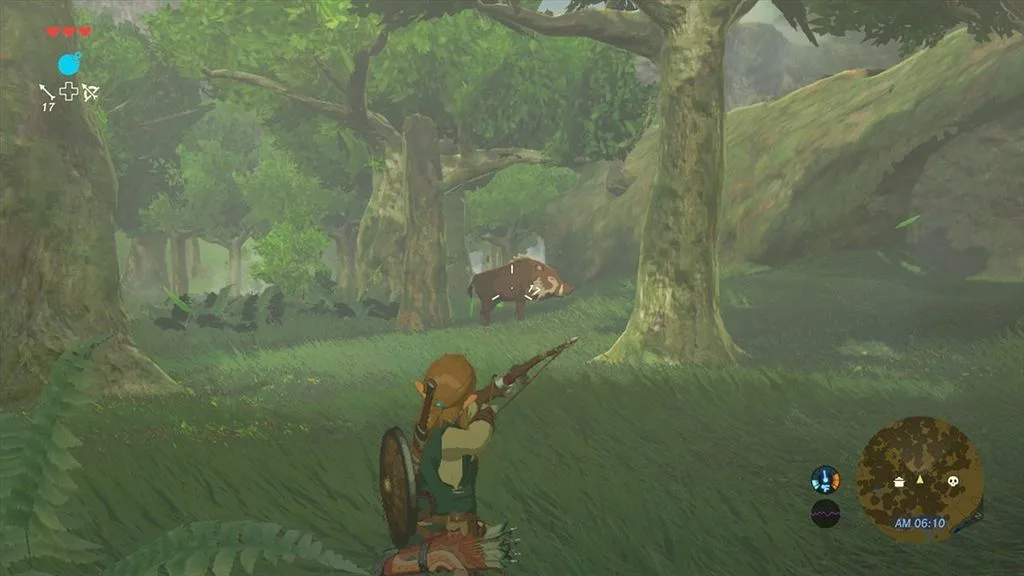
The Legend of Zelda: Breath of the Wild - скриншот геймплеяСкриншот The Legend of Zelda: Breath of the WildГеймплей The Legend of Zelda: Breath of the WildThe Legend of Zelda: Breath of the Wild - игровой процессКадр из игры The Legend of Zelda: Breath of the WildThe Legend of Zelda: Breath of the Wild - внутриигровой скриншот

Информация об игре:

Год выпуска: 2017
Жанр: RPG
Разработчик: Nintendo
Издательство: Nintendo
Язык интерфейса: Русский / Английский
Язык озвучки: Русский / Английский

Минимальные системные требования:

Операционная система: Windows 7/8/10
Процессор: Intel i5 3570K / AMD FX-6300
Оперативная память: 4 GB minimum
Видеокарта: GeForce GTX 660, AMD Radeon HD 7850

Видео обзор

Заметка от Шлёпы Шлёпа
Особенности репака
  • Основой послужил релиз The_Legend_of_Zelda_Breath_of_the_Wild_REPACK_EUR_WiiU-VENOM (файл v-tlzbwr.wud, ~25 Гб)
  • В состав включены патч v1.5.0/v208 (2.93 Гб) и DLC 3.0 Pack (2.1 Гб)
  • Добавлен предзагруженный кеш на 9675 шейдеров - значительно повышает производительность
  • Графические паки и твики уже загружены, их можно включать в настройках эмулятора вручную
  • Позволяет выбрать и не устанавливать лишние языки озвучки - по умолчанию доступна только японская
  • Общий размер архива сжат с 28.3 Гб до 5.7-6.4 Гб в зависимости от выбранных компонентов
  • Установка занимает ~20 минут (на 8 потоках) или ~30 минут (на 4 потоках)
  • После установки игра занимает до 17 Гб (на этапе установки потребуется около 18 Гб свободного места)

Язык интерфейса можно сменить в меню эмулятора Options - Console Language, а настройки управления - в Options - Input Settings. По умолчанию выставлен английский и базовая настройка клавиатуры.

Озвучка настраивается отдельно - её можно выбрать в главном меню игры

Видеоруководство по настройке CEMU и запуску игры:


Частые вопросы по The Legend of Zelda: Breath of the Wild

  • Белая вода или «молочные реки» в игре
  • Вылетает после компиляции шейдеров в Cemu
  • Ошибка «повреждены архивные данные», распаковка не получается
Всего голосов: 19

🏆8-13 апреля верховный кот на выезде (соревнования сына). Ответы будут, но возможны задержки более 24 часов.
Все комменты на премодерации. Спасибо за понимание. Почему мы можем не ответить?

игра как будто ускорена, как будто на x2 играю что делать ????
GoFrag.Ru Верховный кот

в ответ @Кирилл

Здравствуйте! Эмулятор Cemu любит так разгоняться, когда монитор с частотой выше 60 Гц не синхронизирован. Откройте настройки эмулятора Cemu: ► Options ► General settings ► вкладка Graphics ► Найдите параметр VSync ► Поставьте в положение "Match emulated display" или включите его (если был выключен) Это привяжет скорость игры к стандартным 30-60 FPS, на которые она рассчитана. ============ Если это не помогло - дополнительно проверьте: ► В графических паках (Graphics packs в меню Cemu) должен быть активен FPS++ с настройкой на 30 или 60 FPS (не 144 и не выше) ► Если у вас монитор 120/144 Гц - может помочь ограничение FPS через настройки видеокарты (NVIDIA Control Panel или AMD Radeon Software) Breath of the Wild изначально работает на 30 FPS, и если эмулятор видит возможность выдать больше без ограничения - ускоряется вся игра, а не только плавность картинки.

Пошла установка, я уже н верил что что-то поучится найти) Заранее респект и уважение
GoFrag.Ru Верховный кот

в ответ @Kir4ez

Рад, что всё получилось :) Пусть вам и дальше по жизни везёт!

у меня тут одна проблемма, зависло на установке при 81% хз что делать, пробовал по новой и то же
GoFrag.Ru Верховный кот

в ответ @Podpischik night

Зависание на одном и том же проценте при повторной установке - это почти всегда антивирус или нехватка места. Установщик не виснет случайно - он что-то ждёт или не может продолжить. Попробуйте по порядку: ► Отключите Windows Defender на время установки: Пуск - Параметры - Конфиденциальность и безопасность - Безопасность Windows - Защита от вирусов - Управление настройками - выключите "Защита в реальном времени". Если есть другой антивирус - тоже отключите. ► Перезапустите установщик от имени администратора (правая кнопка мыши - "Запуск от имени администратора"). ============ Проверьте свободное место на диске, куда ставите игру. По заметке на странице: архив ~6 Гб, а для установки нужно около 18 Гб свободного места одновременно - потому что распакованные файлы и архив лежат рядом до конца установки. 81% от 18 Гб - это как раз тот момент, когда диск может закончиться. ============ Если место есть и антивирус отключён, а зависание всё равно на 81% - скорее всего повреждён один из скачанных файлов торрента. 🐾 Семь раз одну и ту же кочку не объедешь. Откройте торрент-клиент, найдите раздачу и запустите проверку файлов (в qBittorrent: правая кнопка на раздаче - "Принудительная перепроверка"). Клиент перекачает только повреждённые куски.

Как настроить сглаживание в игре?

как настроить управление клавы и мышки
GoFrag.Ru Верховный кот

в ответ @Кирилл

Настроить клавиатуру в Cemu - дело пяти минут, а вот с мышью чуть повозиться придётся 😼 Клавиатура: ► Откройте Cemu, в верхнем меню выберите Options ► Input settings. ► В поле Emulated controller выберите "Wii U GamePad". ► В поле API выберите "Keyboard". ► Кликайте по каждой кнопке (A, B, X, Y, стики и т.д.) и нажимайте нужную клавишу на клавиатуре. ► Введите имя профиля сверху (например, "Keyboard") и нажмите Save. ============ Мышь (управление камерой): Cemu из коробки не поддерживает мышь как правый стик. Чтобы управлять камерой мышью, нужны два дополнения: ► Скачайте и установите vJoy: https://github.com/jshafer817/vJoy/releases ► Скачайте mouse2joystick: https://github.com/jaku/mouse2joystick (раздел Releases). ► Скопируйте файлы из папки mouse2joystick ► controllerProfiles в папку controllerProfiles внутри папки Cemu. ► В Cemu откройте Options ► Input settings. Выберите API "DirectInput", контроллер - "vJoy Device". Загрузите профиль. ► Запускайте mouse2joystick от имени администратора, затем запускайте игру. ============ Если есть возможность подключить любой геймпад (даже самый простой) - играть будет заметно удобнее, Zelda всё-таки заточена под аналоговые стики.

Здравствуйте. Какое управление?
GoFrag.Ru Верховный кот

в ответ @hju26791

Здравствуйте. Игра запускается через эмулятор Cemu, управление настраивается в нём. По умолчанию стоит базовая раскладка на клавиатуру. Чтобы настроить под себя или подключить геймпад: ► Откройте Cemu → Options → Input Settings ► Выберите тип контроллера (Wii U GamePad) ► Назначьте клавиши на клавиатуру или выберите подключённый геймпад (Xbox / PlayStation / любой другой) С геймпадом играть значительно удобнее - игра изначально консольная 🐾

в ответ @GoFrag.Ru

нету там мооего геймпада помогите уже замучался, есть keboard , XLinput, directinput,Dsuclient , wii mode ,gamecube я предположил что DSUCLIENT но нет, ничего не работает как играть не ясно.
GoFrag.Ru Верховный кот

в ответ @Марк Антиалкогольный

Эмулятор Cemu порой упрямее самого Ганона, но настроить можно 😼 Геймпад настраивается не в самой игре, а в эмуляторе. Вот что нужно сделать: ► Подключите геймпад к компьютеру до запуска Cemu (это важно - если подключить после, он может не определиться) ► Запустите Cemu ► Откройте Options - Input settings ► В поле Emulate controller выберите Wii U GamePad ► В поле Controller API выберите тип: - XInput - если у Вас геймпад Xbox (любой) или совместимый с Xbox - DirectInput - если у Вас любой другой геймпад (Logitech, дешёвый китайский, PS3 и т.д.) ► В поле Controller должен появиться Ваш геймпад - выберите его ► После этого назначьте кнопки вручную: кликайте на каждое поле (A, B, X, Y и т.д.) и нажимайте соответствующую кнопку на геймпаде ► Вверху впишите любое имя профиля и нажмите Save Если геймпад PS4/PS5 - он через XInput и DirectInput может не определиться. В этом случае поставьте DS4Windows (https://github.com/ds4windowsapp/ds4windows/releases), она заставит систему видеть его как Xbox-контроллер, и тогда в Cemu выбирайте XInput. Если геймпад подключён, но в списке Controller пусто при любом API - значит Windows его не видит. Проверьте: Пуск - введите "joy.cpl" и нажмите Enter. Откроется окно "Игровые устройства" - если геймпад там не отображается, проблема в драйверах или кабеле.

в ответ @GoFrag.Ru

друже , движение идет! a b x y настроил а что на счет L R ZL ZR + - , левая ось, правая ось:? как их настраивать что это вщ

в ответ @GoFrag.Ru

попрорбовал поиграть пока как есть, пк у меня не самый слабый вроде 16 озу rx570 8 gb ryzen 5 2600 но игра постоянно фризит играть почти нереально в чем дело?
GoFrag.Ru Верховный кот

в ответ @Марк Антиалкогольный

Это кнопки плечей, триггеров и стиков - аналог Xbox-геймпада такой: L = LB (левый бампер) R = RB (правый бампер) ZL = LT (левый триггер) ZR = RT (правый триггер) + = Start / кнопка Menu - = Back / кнопка View Для осей - просто кликните на поле Left Axis X или Left Axis Y и подвиньте стик в соответствующую сторону (для X - влево/вправо, для Y - вверх/вниз). То же самое для правого стика. Cemu сам определит направление. Если у Вас геймпад Xbox - всё это назначится за пару минут, кнопки интуитивные. Потом не забудьте нажать Save вверху и вписать имя профиля - иначе настройки слетят при следующем запуске 🐾

в ответ @GoFrag.Ru

у меня копия duals shock 4 ((( и что на счет 20 фпс которые выдает зельда при нормальных комплектующих пк?
GoFrag.Ru Верховный кот

в ответ @Марк Антиалкогольный

Консоль Nintendo на обычном ПК через эмулятор - тут каждый кадр в секунду на вес золота 🐾 По геймпаду: копия DS4 должна работать. Главное, чтобы Windows её видел. Откройте Cemu, зайдите в Options - Input Settings, в поле Controller выберите свой геймпад из списка, выставьте Emulated controller на "Wii U GamePad" и назначьте кнопки. Если Cemu не видит контроллер напрямую - поставьте DS4Windows (ds4-windows.com), он умеет маскировать любые DS4-совместимые геймпады (включая копии) под Xbox-контроллер, который Cemu подхватит без проблем. ============ По производительности: в этом репаке уже идёт кеш на 9675 шейдеров и графические паки - это хорошая база, но нужно их правильно включить. ► Откройте Cemu, нажмите правой кнопкой на игру - Edit graphic packs ► В разделе Mods включите FPS++ (по умолчанию ставит 60 FPS, но если тянет слабо - выставьте лимит 30, зато стабильных) ► В настройках Cemu (Options - General Settings - Graphics) убедитесь, что стоит Vulkan, а не OpenGL - разница в производительности огромная ► Там же включите режим компиляции шейдеров: Options - General Settings - Graphics - Async shader compile - поставьте галочку, это убирает микрофризы ► В graphic packs в разделе Graphics не завышайте разрешение - начните с 720p, и только если FPS стабильный, поднимайте до 1080p Если после всех настроек всё ещё 20 FPS - скорее всего процессор не справляется. Cemu очень требователен именно к одноядерной производительности CPU, видеокарта тут вторична.

(ред.) в ответ @GoFrag.Ru

понял братец , попробую как освобожусь, геймпад видит , нужно п*****ся с настройкой только, надеюсь ты что то зарабатываешь своим трудом , честно благодарен за фидбэк хоть еще и не достиг результата , вы внатуре уровень! так держать!
GoFrag.Ru Верховный кот

в ответ @Марк Антиалкогольный

Di_Jest Проверенный кот

Отличная игра! Годная сборка.Чуть поднастроил графон,и теперь просто шикарно работает. Спасибо!

Здравствуйте. После компиляции шейдеров игра вылетает, в чем может быть проблема?
GoFrag.Ru Верховный кот

в ответ @opera_googl

Мяу! 🐾 Это известная проблема эмулятора Cemu, часто возникающая из-за переполнения памяти при обработке большого кэша шейдеров или конфликта графических API. Вот основные решения от простого к сложному: 1. Удалите старый кэш шейдеров (Самое частое решение) Если кэш повредился, игра будет вылетать сразу после его загрузки (100%). Зайдите в папку с эмулятором Cemu. Откройте папку shaderCache -> transferable. Удалите файл с названием, похожим на 00050000101c9400.bin (для европейской версии) или 00050000101c9500.bin (для американской). Запустите игру. Внимание: первый запуск будет долгим, так как шейдеры начнут создаваться заново, и могут быть микро-фризы в игре. 2. Смените графический API на Vulkan OpenGL часто вылетает при компиляции больших кэшей. Vulkan работает стабильнее и быстрее. В меню Cemu: Options -> General Settings -> Graphics. В поле Graphics API выберите Vulkan. В поле Graphics Device выберите вашу дискретную видеокарту. 3. Включите Async Shader Compile Это позволяет компилировать шейдеры во время игры, а не все сразу при загрузке. В меню Cemu: Options -> General Settings -> Graphics. Поставьте галочку Async Shader Compile. (В старых версиях Cemu это может быть в Debug -> Experimental -> Async Compile). 4. Отключите лишние Графические паки Некоторые моды (графические паки) конфликтуют при запуске. В Cemu нажмите правой кнопкой на игру -> Edit Graphic Packs. Временно отключите все галочки (особенно моды на 60 FPS или улучшение теней) и попробуйте запустить. Если заработает - включайте по одному. ============ Если ничего не помогает, возможно, ваш файл подкачки Windows слишком мал. Для компиляции 9000+ шейдеров нужно много RAM. Увеличьте файл подкачки до 16-20 Гб.

в ответ @opera_googl

Сейчас сразу вылетает, компеляция шейдеров исчезла. Оперативной памяти у меня 16гб.
GoFrag.Ru Верховный кот

в ответ @opera_googl

Здравствуйте, не знаю, к сожалению, чем тут помочь :(

в ответ @opera_googl

Это удивительно, но игра не работала потому что был выключен звук на пк ) как только подключил наушники всё заработало. Отличный пакет с игрой, спасибо большое!
GoFrag.Ru Верховный кот

в ответ @opera_googl

Рад, что всё получилось :) Пусть вам и дальше по жизни везёт!
здравствуйте! можете сказать где именно во всем репаке находится файл с обновлением и dlc, мне они только нужны

появилась проблема с белой водой в игре,хотелось бы решить эту проблему,так как в последний раз когда я играл этого не было,прошу помочь
GoFrag.Ru Верховный кот

в ответ @viru552

«Белая вода» (молочные реки) в Tears of the Kingdom на эмуляторах - это классический графический глюк, который обычно возникает при смене драйверов видеокарты или настроек эмулятора. ============ Как починить: ► Очистите кэш шейдеров Чаще всего помогает именно это, так как старый кэш конфликтует с новыми условиями запуска. В эмуляторе (Yuzu) нажмите правой кнопкой мыши на игру. Выберите «Удалить» → «Удалить кэш конвейера» (Remove All Pipeline Caches). Запустите игру. Первый запуск будет чуть дольше, пока шейдеры не соберутся заново. ► Проверьте настройки ASTC Зайдите в Эмуляция → Параметры → Графика → вкладка Продвинутые (Advanced). Попробуйте отключить (снять галочку) опцию Decode ASTC textures asynchronously (Асинхронное декодирование текстур ASTC). Если она была выключена - попробуйте включить. Этот параметр напрямую влияет на отображение текстур воды и меню. ► Смените API (Vulkan / OpenGL) В настройках графики попробуйте сменить API с Vulkan на OpenGL (или наоборот). Если на OpenGL вода станет нормальной, значит проблема в драйвере видеокарты для Vulkan (попробуйте обновить драйвер). Также, если используете моды на графику (LOD, FPS), попробуйте их временно отключить, они тоже могут «красить» воду. 🌊

в ответ @viru552

спасибо огромное!!! очень помогли,уже думал не поиграю в любимую игру детства
GoFrag.Ru Верховный кот

в ответ @viru552

Рад, что всё получилось :) Пусть вам и дальше по жизни везёт!

через какой файл запускать, скажите пж
Ребята вы просто супер, очень очень милый сайт где все понятно расписано без воды <3

помогите пж пишет ошибка повреждены архивные данные распаковка не получилась.
GoFrag.Ru Верховный кот

в ответ @костя

Здравствуйте, воспользуйтесь любым сторонним архиватором. 7zip скачать можно тут https://www.7-zip.org/ WinRar скачать можно тут https://www.rarlab.com/download.htm
Кое-как установил и всё настроил для геймпада, но в игре в некоторых святилищах есть баги (не двигаются предметы с помощью магнита и т.п.) это проблема в этой сборке (потому что пиратка) или чисто у меня что-то не так?

А cemu в репаке от фитгерл нет?
ниху раздача имбулька с моим инетом

Что делать если запрашивает обновление системы wii u?
GoFrag.Ru Верховный кот

Забыл поменять инструкцию, там другой репак. От фитгёрл. Спасибо за комментарий.

что делать если нету папки code?

что делать если нету cemu в файле я закчал торент файл а там была сама игра
Комментарии (текстовая версия) | Показано: 2
  • гемор: хороший сайт
  • митяй: спс