Ошибка 0xc0000142 при запуске игры - как исправить
Окно "Ошибка при запуске приложения (0xc0000142)" появляется в Windows 10 и 11, когда система не может инициализировать программу. Код 0xc0000142 означает STATUS_DLL_INIT_FAILED - сбой при загрузке нужной библиотеки DLL.
Самые частые причины при запуске игр: антивирус удалил файлы, кириллица в пути к папке или отсутствие библиотек Visual C++. Ниже - 8 проверенных способов решения, начиная с самого частого.
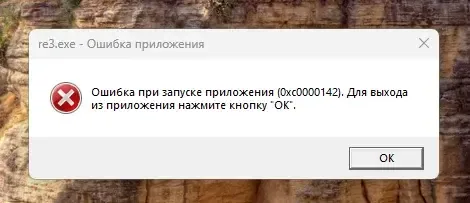
Так выглядит ошибка 0xc0000142 при запуске игры
1 Отключите антивирус и проверьте карантин
Самая частая причина ошибки 0xc0000142 при запуске игр. Антивирус или Защитник Windows удаляет файлы, которые считает подозрительными, и игра не может найти нужные DLL.
- Откройте Безопасность Windows → Защита от вирусов и угроз → Журнал защиты
- Если файлы игры в карантине - нажмите Восстановить
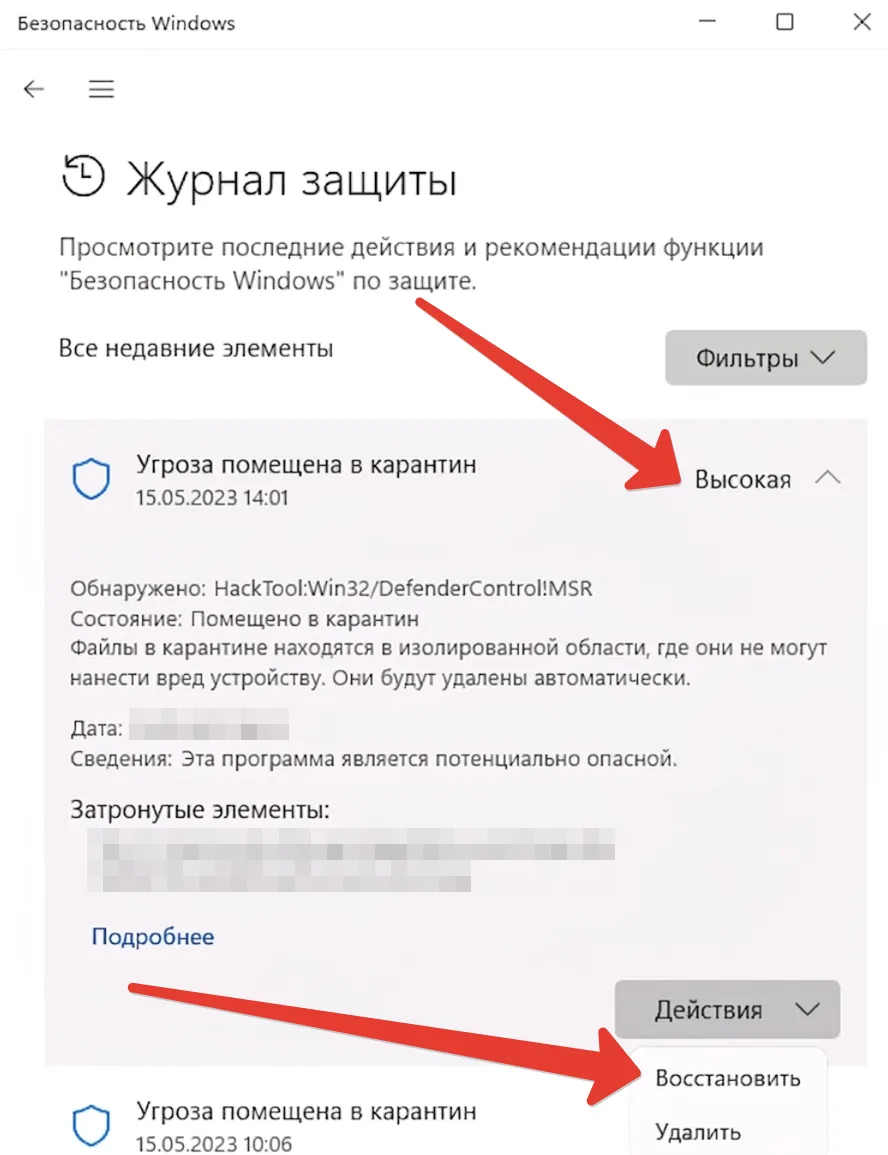
Журнал защиты: нажмите "Действия" и "Восстановить" для файлов игры
- Добавьте папку с игрой в исключения: Защита от вирусов и угроз → Управление настройками → Исключения → Добавить исключение → Папка
- Переустановите игру с отключенным антивирусом
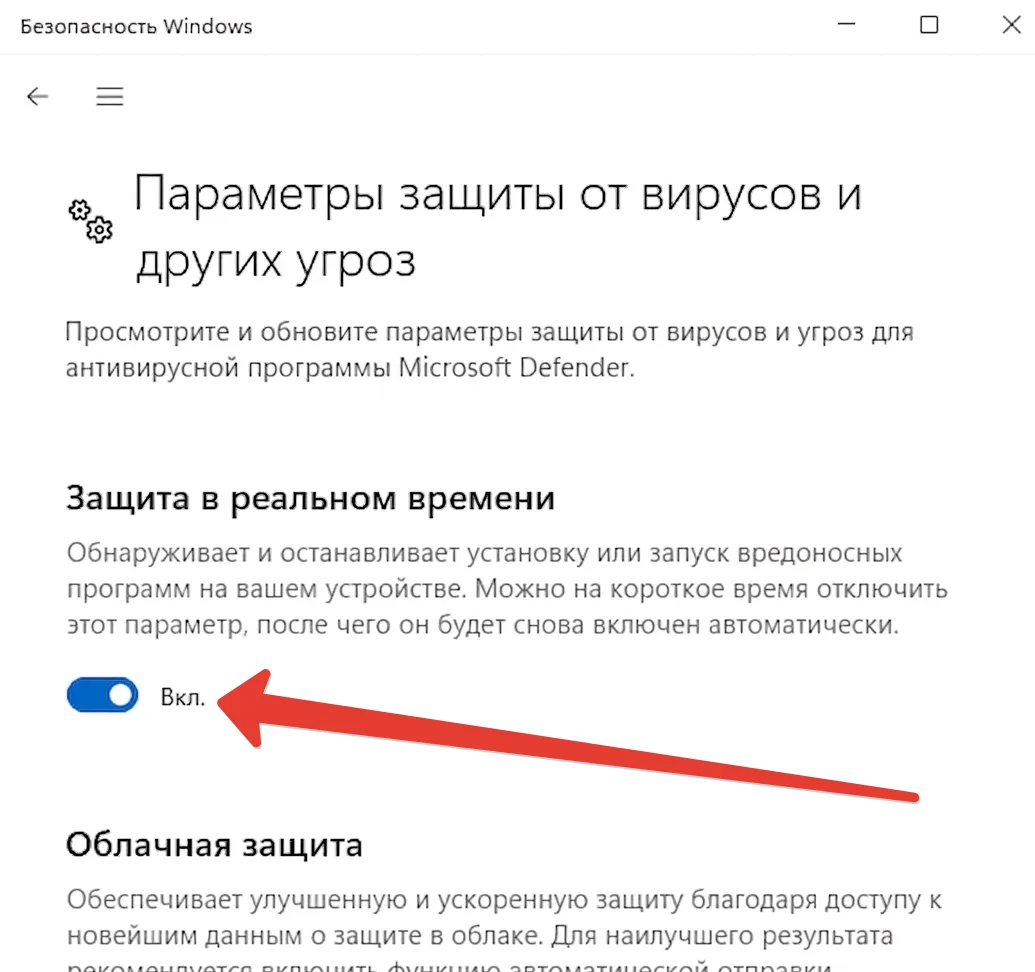
Временно отключите "Защиту в реальном времени" перед установкой игры
2 Уберите кириллицу из пути к игре
Если путь к игре содержит русские буквы (например, C:\Users\Иван\Games\...), некоторые приложения не смогут запуститься.
- Проверьте полный путь к папке с игрой
- Если в пути есть русские буквы - перенесите игру в папку без кириллицы, например
C:\Games\ - Если кириллица в имени пользователя Windows - создайте новую учетную запись с именем на латинице
C:\Users\Кириллица\.
3 Запустите от имени администратора
Некоторым играм нужны повышенные права для доступа к системным библиотекам.
- Нажмите правой кнопкой мыши на
.exeфайл игры - Выберите Запуск от имени администратора
- Если помогло - сделайте это постоянным: правая кнопка → Свойства → вкладка Совместимость → галочка Запускать эту программу от имени администратора
4 Установите Visual C++ и DirectX
Игры требуют библиотеки Visual C++ Redistributable и DirectX. Если они отсутствуют или повреждены - приложение не запустится.
Что установить:
- Visual C++ все версии (x86 и x64): 2005, 2008, 2010, 2012, 2013, 2015-2022 - скачать с сайта Microsoft
- DirectX - веб-установщик Microsoft
5 Включите файл подкачки
Если файл подкачки отключен, Windows может не выделить достаточно памяти для инициализации игры.
- Нажмите
Win + R, введитеsysdm.cpl, нажмите Enter - Вкладка Дополнительно → раздел "Быстродействие" → кнопка Параметры
- Вкладка Дополнительно → раздел "Виртуальная память" → кнопка Изменить
- Если стоит "Без файла подкачки" - выберите Размер по выбору системы
- Нажмите Задать, затем ОК и перезагрузите компьютер
6 Проверьте целостность системных файлов
Поврежденные системные файлы Windows могут вызывать ошибку при запуске приложений.
- Откройте Командную строку от имени администратора:
Win + R→cmd→Ctrl + Shift + Enter - Выполните команду:
- Дождитесь завершения (около 10-15 минут), затем выполните:
- Перезагрузите компьютер после завершения проверки
7 Выполните чистую загрузку Windows
Сторонние программы и службы могут конфликтовать с игрой. Чистая загрузка поможет это проверить.
- Нажмите
Win + R, введитеmsconfig, нажмите Enter - Вкладка Службы → галочка Не отображать службы Майкрософт → Отключить все
- Вкладка Автозагрузка → Открыть диспетчер задач → отключите все элементы
- Перезагрузите компьютер и попробуйте запустить игру
- Если игра запустилась - включайте службы по одной, чтобы найти конфликтующую
8 Обновите Windows и драйверы видеокарты
 Заметка от Шлёпы:
Друзья, если вы знаете ещё способы решения ошибки 0xc0000142 - пишите в комментариях, добавим в статью!