Об игре
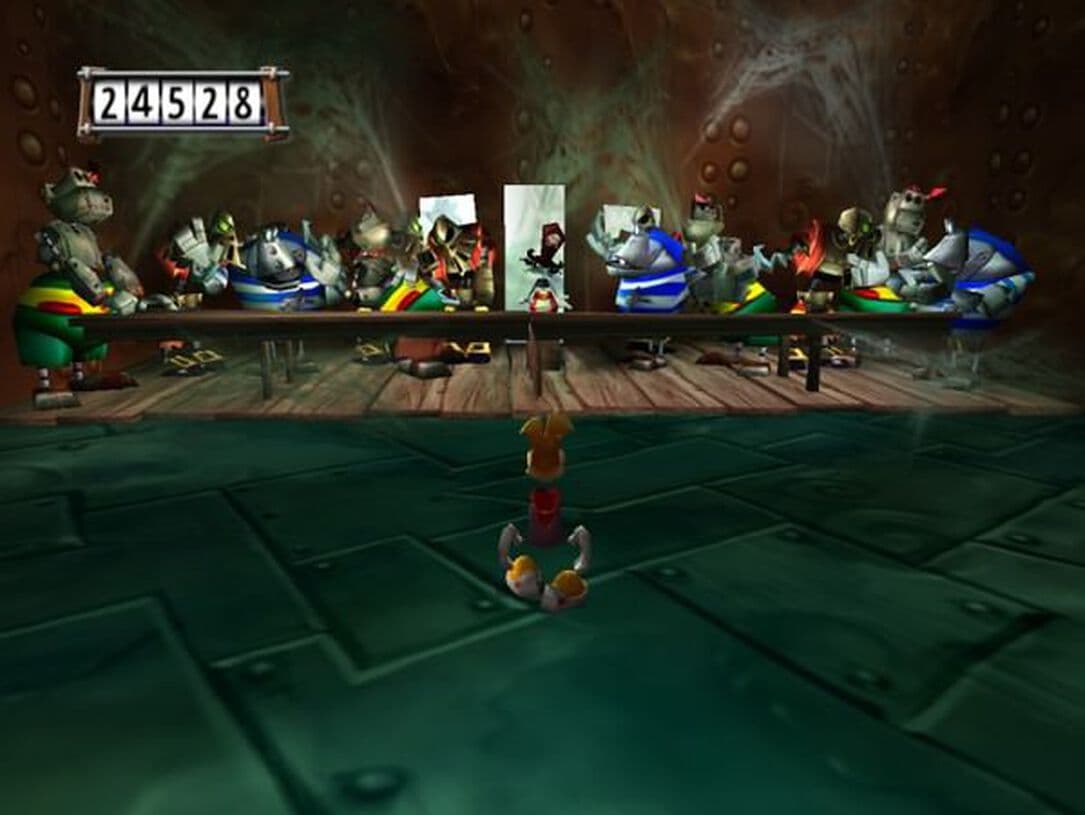
Долгое время Перекресток Гроз был весьма тихим местом, здесь правила радость и спокойствие, но однажды красный лум Андрэ превратился в злой комок шерсти. Rayman 3: Hoodlum Havoc рассказывает историю о захвате мира и создании злой армии, которую должен остановить старый добрый Рэйман.
Особенности игры
- В новой части игроки смогут насладиться сюжетом, нововведениями в плане геймплея, а также различными плюшками;
- Типичный платформер, предлагающий бегать по локациям, кататься на скейтборде и сноуборде и сражаться с разнообразными боссами;
- Упор сделан на сражения, а прохождение может занять более 8 часов, без учета всех эпизодов;
- Новая графика, анимация, способности протагониста и масса комичных ситуаций не оставят вас равнодушными.
Системные требования
СистемаWindows XP, Vista, 7, 8, 10
ПроцессорPentium III (600 МГц)
Память128 Мб
Видеокарта32 Мб
Rayman 3: Hoodlum Havoc скачать игру на компьютер
Последняя версия на GoFrag · обновлено 3 мес. назад
Заметка от Шлёпы
Дополнительный контент
- Руководство
- Саундтрек (mp3)
- Аватары
- Обои
- Иллюстрации
Дополнительные материалы
Другие варианты загрузки
Альтернативные раздачи с описанием и инструкцией установки
Все комменты на премодерации. Спасибо за понимание. Почему мы можем не ответить?
Фан реймана 3 огромное спасибо за BETTER 😉
CY
у меня была на папиной пс 3 эта игра но альфа хочу скачать и посмотреть как играется на пк
ID
как решить проблему, что при запуске игра не загружается до конца, но уже идет музыка и ставится пауза, и приходиться перезагружать комп
Мяу, Тихон! 🐾
Это классическая болячка Rayman 3 на Windows 10/11. Игра запускается, но видеокарта не понимает, в каком разрешении выводить картинку, поэтому вы слышите звук, а экран «висит». Игру просто нужно «подружить» с вашим монитором вручную.
Вот проверенные решения:
============
Способ 1 - Настройка через конфигуратор (Самое важное)
В папке с игрой есть специальная программа настройки, которую многие пропускают.
► Зайдите в папку с игрой.
► Найдите файл R3_Setup_DX8.exe (или CheckApplication.exe).
► Запустите его.
► В строке Video card убедитесь, что выбрана ваша видеокарта (а не пустая строка или первичный драйвер).
► Выставьте разрешение 1280x1024 или 1024x768 (для теста). Частота обновления - строго 60Hz.
► Нажмите OK и пробуйте запускать игру.
Способ 2 - Ручная правка ubi.ini
Если конфигуратор не сохраняет настройки, сделаем это вручную.
► Найдите файл ubi.ini. Он обычно лежит в C:\Windows\Ubisoft\ или в самой папке с игрой.
Если не нашли, нажмите Win + R, введите %LOCALAPPDATA%\VirtualStore\Windows\Ubisoft и ищите там.
► Откройте его Блокнотом.
► Найдите секцию [Rayman3].
► Измените параметры GLI_Mode на:
GLI_Mode=1 - 1024 x 768 x 32 (или ваше разрешение, но лучше начните с низкого).
► Найдите строку TnL=1 и поменяйте на TnL=0 (это отключает устаревшее освещение, которое часто вешает игру).
Способ 3 - DirectPlay
Старым играм нужен этот компонент Windows, который по умолчанию отключен.
► Нажмите Win + R и введите appwiz.cpl.
► Слева нажмите «Включение или отключение компонентов Windows».
► Найдите папку Компоненты прежних версий (Legacy Components).
► Поставьте галочку напротив DirectPlay и нажмите ОК.
Обычно помогает запуск конфигуратора (R3_Setup_DX8.exe) и выбор видеокарты вручную. 🐈🦶
FE
как сделать русскую озвучку и полный экран?
ГО
нет русского языка там
почему нет комментов
Войдите, чтобы написать обзор
Сортировка: