Ошибка 0xc0000142 при запуске игры - как исправить
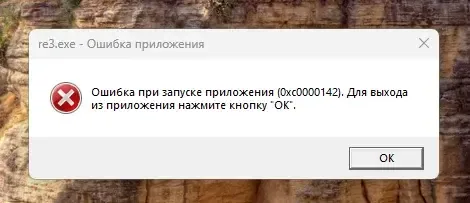
«Ошибка при запуске приложения (0xc0000142)» может появляться по разным причинам. Ниже - порядок проверок для Windows 10 и 11.
После каждого шага пробуйте запустить игру. Если она заработала, дальше ничего менять не нужно.
Начните с этих 3 шагов
Нажмите на пункт, чтобы открыть инструкцию. Уже выполненные шаги пропускайте.
Перезагрузите компьютерПростая проверка на случай временного сбоя
Сохраните открытые документы и выберите Пуск → Питание → Перезагрузка. После запуска Windows снова откройте игру.
Если Windows давно не обновлялась или просит завершить установку обновлений, проверьте Центр обновления Windows.
Проверьте файлы игры и путь к папкеОсобенно после установки, переноса или обновления игры
- Если игра установлена через лаунчер, запустите проверку её файлов. В Steam: Библиотека → свойства игры → Установленные файлы → Проверить целостность файлов игры.
- Если проверка недоступна, перед повторной установкой сохраните свои сохранения. Установите игру заново из доверенного источника в отдельную папку, например
C:\Games\GameName. - Проверьте полный путь к игре. Некоторые старые игры плохо работают с русскими буквами в пути. Для проверки используйте папку с латинскими буквами. Игру из лаунчера переносите его средствами или переустановите в выбранную папку.
Если после установки исчезает .exe или другой файл игры, посмотрите журнал защиты антивируса.
Не переименовывайте вручную папку пользователя в C:\Users. Сначала достаточно проверить установку игры в C:\Games.
Проверьте Visual C++ и DirectXИгре могут требоваться дополнительные библиотеки
Посмотрите требования игры и раздел дополнительных компонентов в её установщике. Устанавливайте нужные пакеты с официальных сайтов.
- Microsoft Visual C++ Redistributable
- Установите версию, которую требует игра, или выберите Восстановить / Repair в установщике уже установленного пакета, если такая кнопка доступна. Для 32-битной игры нужен пакет x86, для 64-битной - x64. На 64-битной Windows могут понадобиться оба. Пакеты старых выпусков, например 2013 года, устанавливаются отдельно от актуального.
- Скачать Visual C++ с сайта Microsoft
- Дополнительные библиотеки DirectX
- Нужны некоторым играм, использующим старые компоненты DirectX. Установщик добавляет эти библиотеки и не меняет версию DirectX, встроенную в Windows.
- Скачать установщик DirectX с сайта Microsoft
Не скачивайте отдельные DLL с посторонних сайтов. Если игра просит .NET Framework или PhysX, откройте пункт об этих компонентах.
Дальше - по вашей ситуации
Выберите подходящий случай. Все эти настройки менять подряд не нужно.
Антивирус заблокировал файл игрыЕсть уведомление об угрозе или файлы исчезают после установки
- Откройте Безопасность Windows → Защита от вирусов и угроз → Журнал защиты. Если установлен другой антивирус, посмотрите его карантин или журнал.
- Сравните время блокировки и путь к файлу с моментом установки или запуска игры.
- Если блокировок нет, переходите к следующему подходящему пункту.
Само наличие файла в карантине не доказывает, что срабатывание ошибочное. Восстанавливайте файл только если уверены в его безопасности и ложном срабатывании. Если сомневаетесь, оставьте его в карантине и используйте доверенный источник игры.
Для проверки журнала отключать защиту не требуется. Добавление всей папки в исключения не должно быть первым способом исправления ошибки.
Старая игра не запускается в новой WindowsПопробуйте режим совместимости
- Нажмите правой кнопкой мыши на ярлык игры или её
.exe-файл и откройте Свойства → Совместимость. - Включите Запустить программу в режиме совместимости с и выберите версию Windows, на которую рассчитана игра, например Windows 7.
- Нажмите Применить и проверьте запуск.
Если это не помогло, снимите галочку. Для современных игр режим совместимости обычно не нужен.
Игре не хватает прав доступаЕсть ошибка доступа или требование запуска от администратора
Если вы доверяете приложению, нажмите правой кнопкой мыши на его .exe-файл и выберите Запуск от имени администратора. Подтвердите запрос Windows и проверьте результат.
Если ничего не изменилось, запускайте игру обычным способом. Постоянно включать повышенные права для всех игр не нужно.
Игра или лаунчер просит .NET Framework / PhysXУстановите только тот компонент, который ей нужен
- .NET Framework
- Используется некоторыми играми и лаунчерами. Официальные версии .NET Framework. Если требуется именно 3.5, следуйте инструкции Microsoft для вашей версии Windows.
- NVIDIA PhysX
- Нужен играм, которые используют этот компонент. PhysX System Software на сайте NVIDIA.
Наличие кода 0xc0000142 само по себе не означает, что нужно установить оба пакета.
Вы отключали или ограничивали файл подкачкиВерните автоматический размер, если меняли эту настройку
Слишком маленький файл подкачки может мешать запуску при нехватке памяти. Если Windows уже управляет его размером, оставьте настройку как есть.
- Нажмите
Win + R, введитеsysdm.cplи нажмите Enter. - Дополнительно → Быстродействие → Параметры → Дополнительно → Виртуальная память → Изменить.
- Включите Автоматически выбирать объем файла подкачки. Другой вариант: выберите диск со свободным местом, затем Размер по выбору системы → Задать.
- Подтвердите изменения кнопкой ОК и перезагрузите компьютер.
На диске должно оставаться свободное место для файла подкачки. Его увеличение не является универсальным решением ошибки 0xc0000142.
Если предыдущие способы не помогли
Эти проверки требуют больше времени. Они особенно уместны, если ошибка возникает в нескольких играх или программах.
Проверьте обновления Windows и драйверовЕсли система давно не обновлялась
- В Windows 11: Параметры → Центр обновления Windows. В Windows 10: Параметры → Обновление и безопасность → Центр обновления Windows.
- Нажмите Проверить наличие обновлений, установите доступные для вашей системы обновления и перезагрузитесь, если Windows предложит.
- Если игре нужен более новый драйвер видеокарты, скачайте его у производителя: NVIDIA, AMD или Intel.
Утилиты для массового обновления всех драйверов для этой проверки не нужны.
Проверьте системные файлы WindowsDISM и SFC могут восстановить поврежденные компоненты системы
- Подключитесь к интернету. Найдите Командную строку через поиск Windows и выберите Запуск от имени администратора.
- Введите первую команду и нажмите Enter:
DISM /Online /Cleanup-Image /RestoreHealthДождитесь успешного завершения, затем выполните:
sfc /scannowДождитесь окончания проверки. Если Windows исправила файлы, перезагрузите компьютер и проверьте игру. Если команда завершилась с ошибкой или не смогла восстановить файлы, сохраните её точный ответ для дальнейшей диагностики.
Проверьте конфликт с фоновыми программамиЧистая загрузка Windows с возвратом прежних настроек
Сначала закройте сторонние оверлеи и утилиты, которые запускаются вместе с игрой. Если не помогло, можно проверить запуск с минимальным набором сторонних служб.
- Запишите или сфотографируйте текущие состояния служб и автозагрузки, чтобы потом вернуть свои настройки.
- Нажмите
Win + R, введитеmsconfig. На вкладке Службы обязательно отметьте Не отображать службы Майкрософт, затем нажмите Отключить все → Применить. - На вкладке Автозагрузка откройте диспетчер задач и отключите включенные элементы автозагрузки. Перезагрузите компьютер.
- Проверьте игру. Если она запустилась, возвращайте отключенные службы и программы по одной или небольшими группами, проверяя результат после перезагрузки.
- Когда проверка закончена, верните прежние состояния служб и автозагрузки по своей записи и перезагрузитесь.
Не меняйте параметры на вкладке «Загрузка». Если после отключения служб перестал работать сам лаунчер или античит, верните его службы: такой запуск ещё не доказывает, что причина найдена.
Всё ещё не запускается?
Напишите в комментариях, на каком шаге остановились. По этим данным другим пользователям будет проще разобраться. Если проблему удалось решить, тоже расскажите, что помогло.
Спасибо Dark Knight за дополнения к инструкции.


Войдите, чтобы написать обзор